Personen- und Funktionszertifikat auf iPhone/iPad installieren
Voraussetzungen
Das zu verteilende Zertifikat ist im PKCS12-Format (Dateiendung .p12 oder .pfx) und muss im CA-Portal unter
Zertifikatsdateien verteilen hochgeladen und verfügbar sein.
Alle weiter unten beschriebenen Aktionen müssen mit Apple Safari durchgeführt werden. Alternative Browser wie Firefox, Chrome, Brave o. ä. funktionieren normalerweise nicht.
Zertifikat herunterladen und installieren
Öffnen Sie https://portal.ca.kit.edu/distribute auf dem iPhone; hier ein QR-Code dazu.

Loggen Sie sich ggf. auf dem CA-Portal ein.
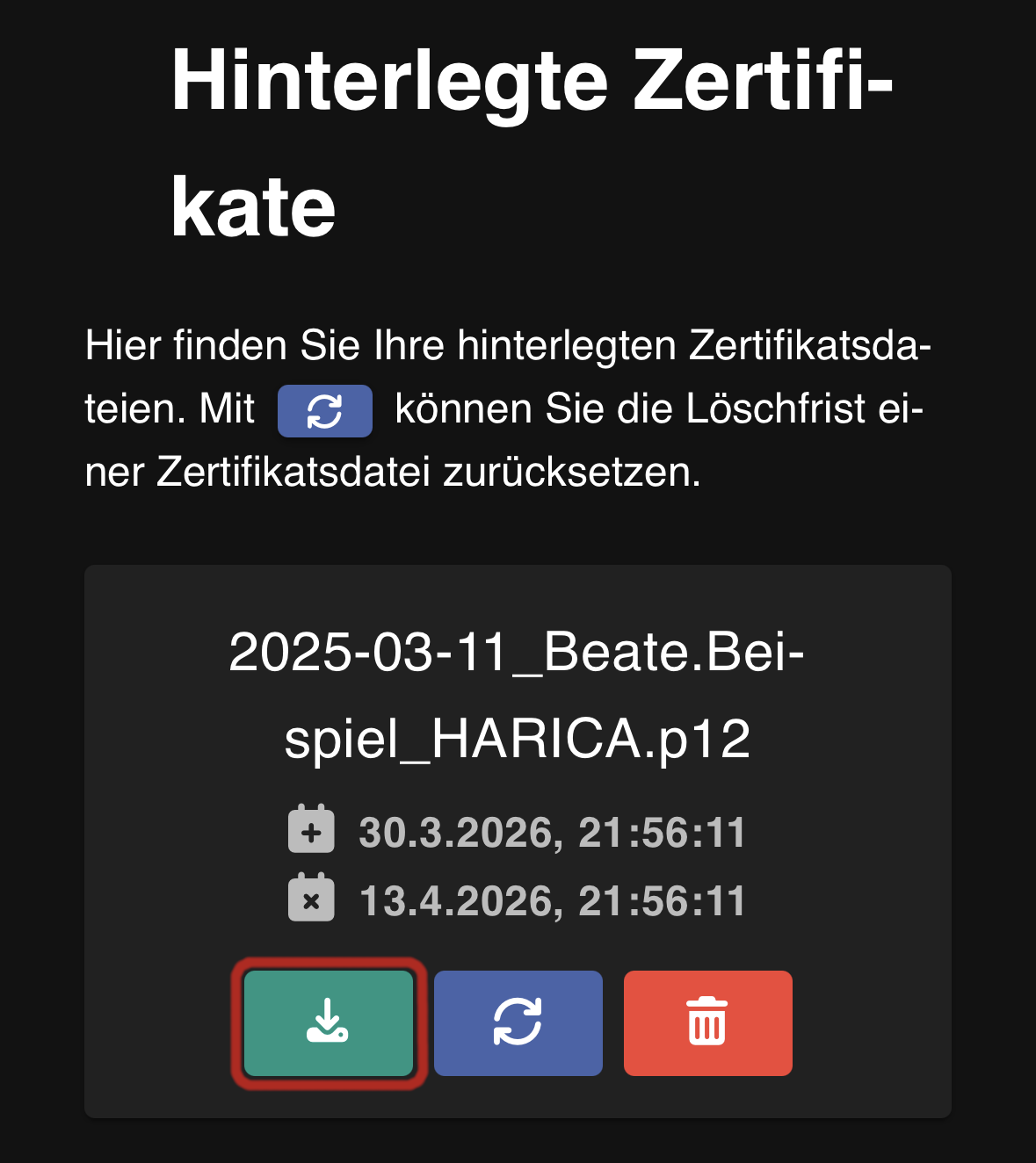
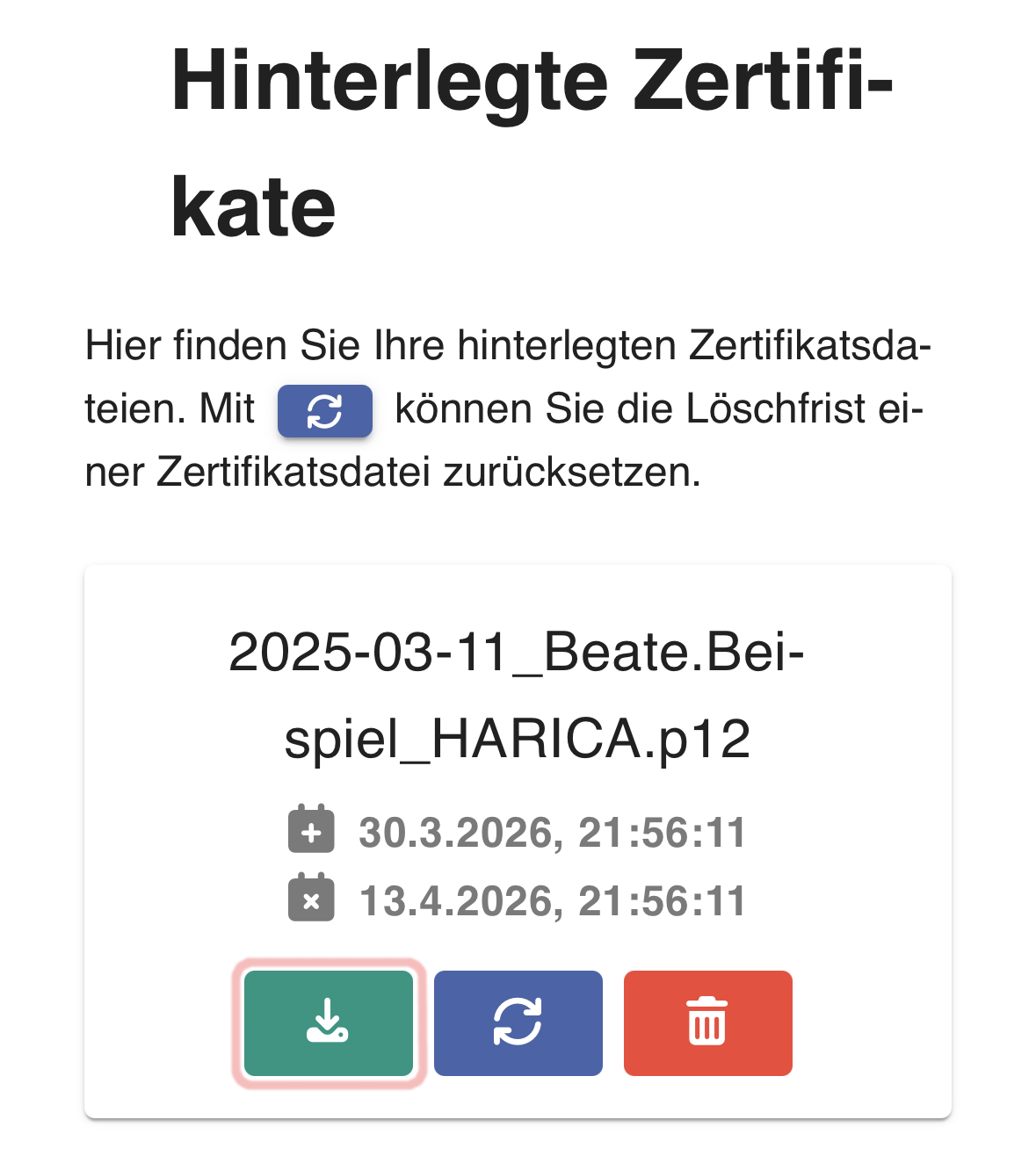
Finden Sie das zu installierende Zertifikat und drücken Sie den Download-Button ():
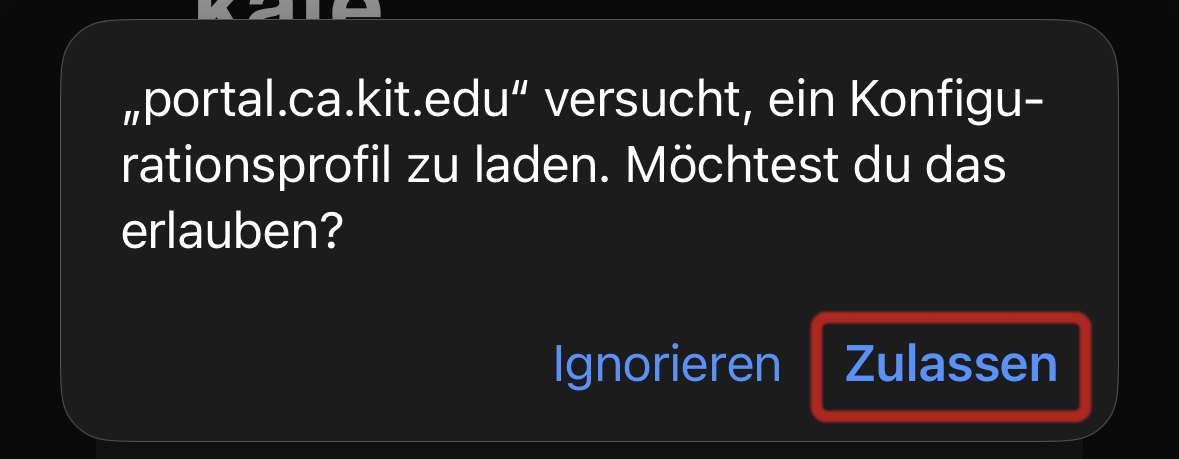
Erlauben Sie das Herunterladen des Konfigurationsprofils und schließen Sie den Dialog:
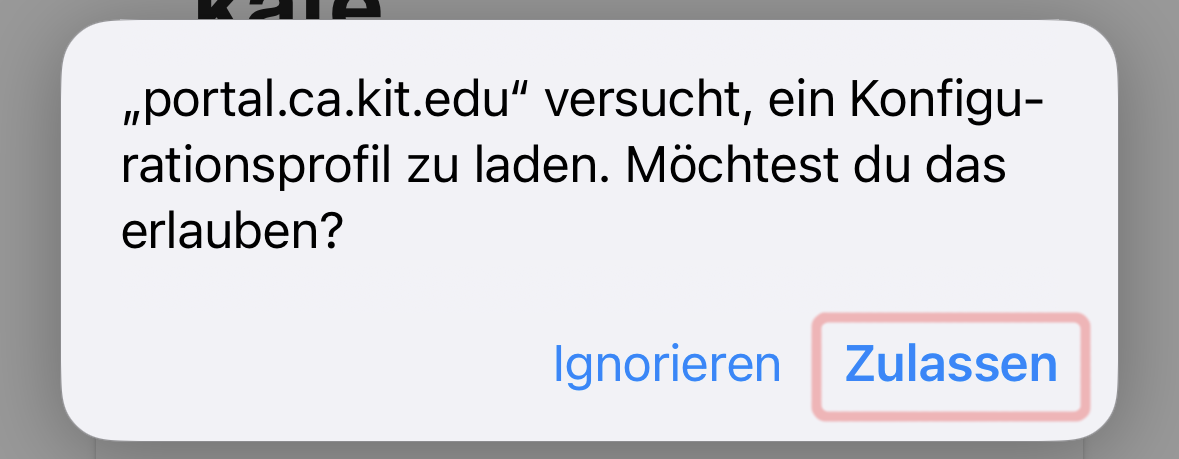
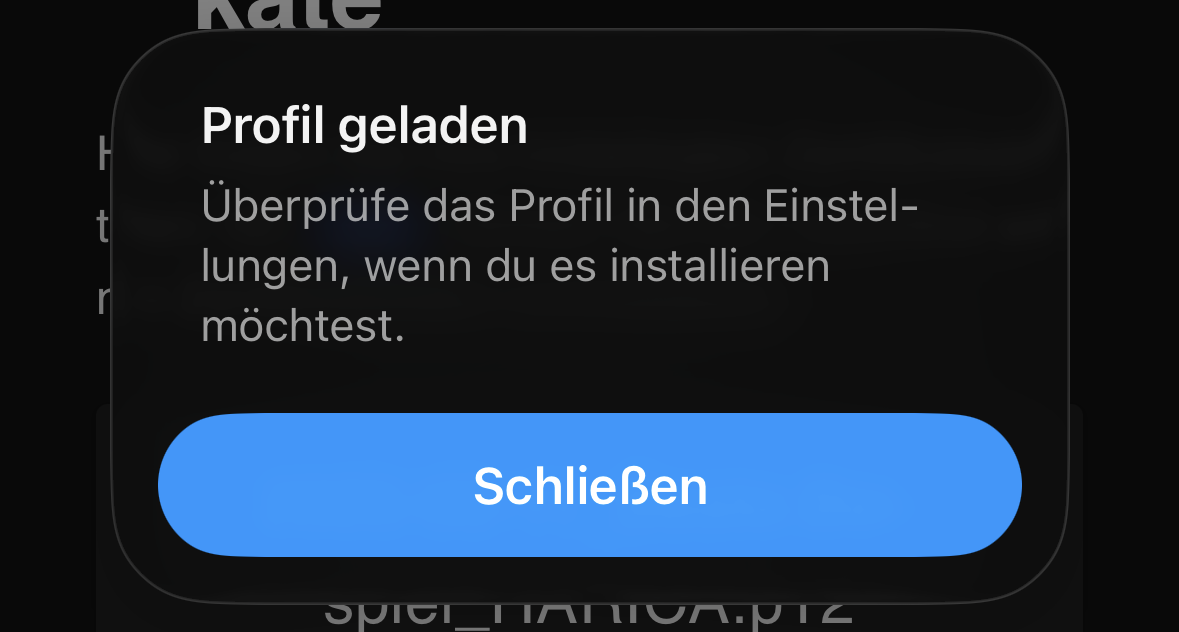
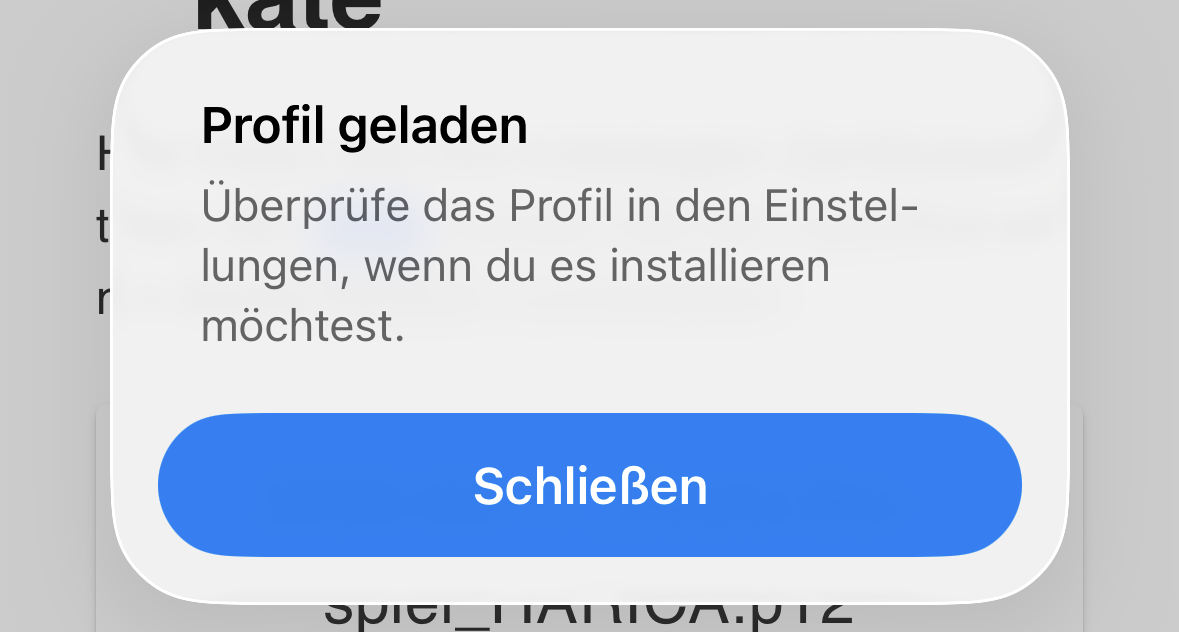
Sie können Safari jetzt schließen.
Öffnen Sie die Einstellungs-App, auf der Einstiegsseite sollte ein neuer Punkt Profil geladen sein:

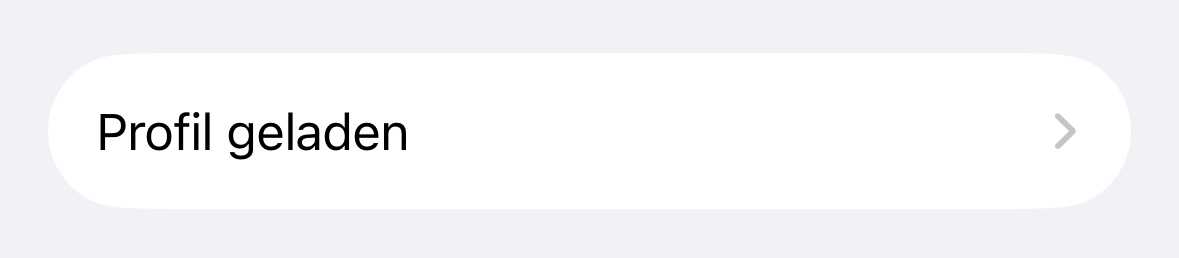
Öffnen Sie Profil geladen:
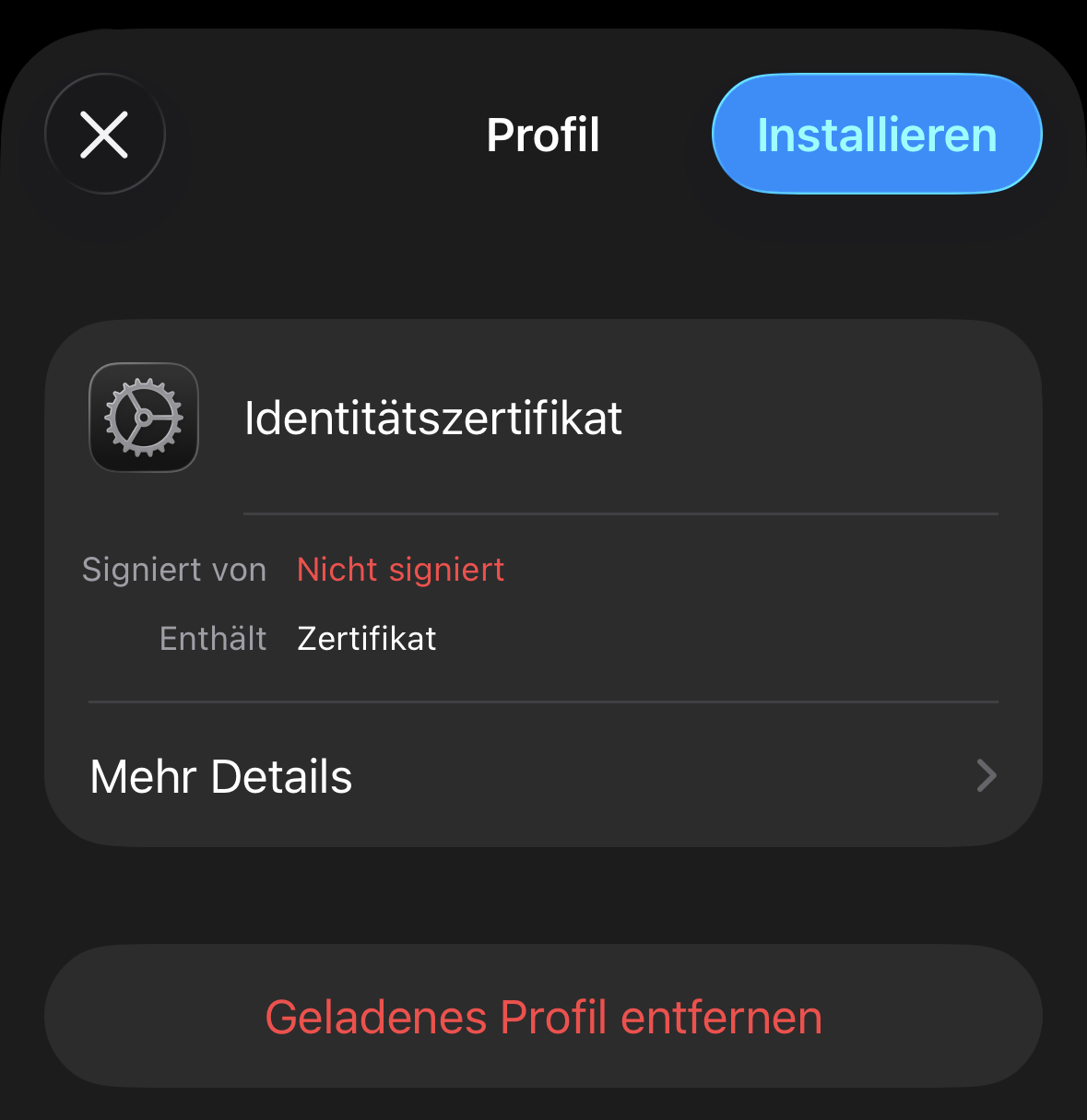
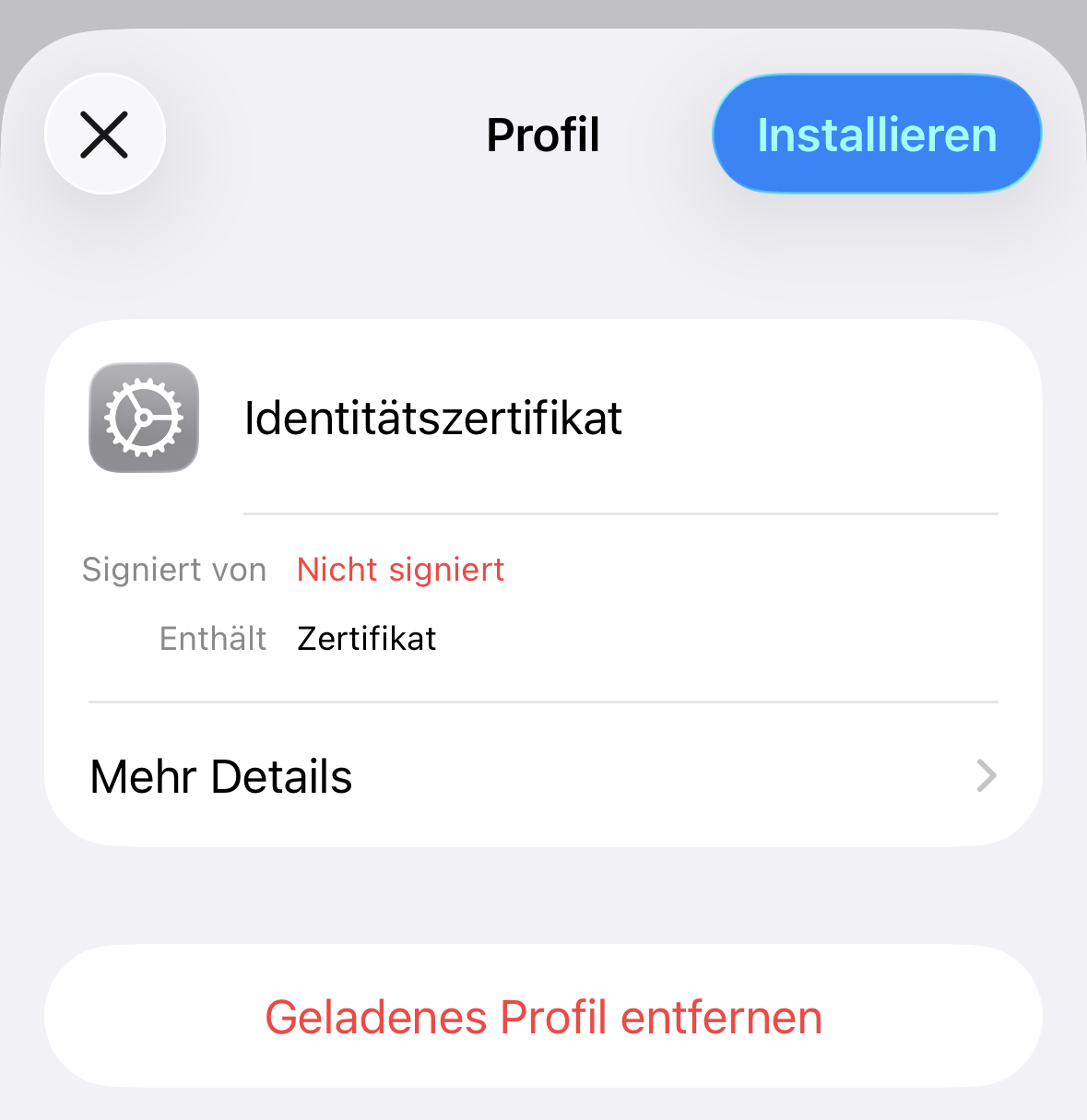
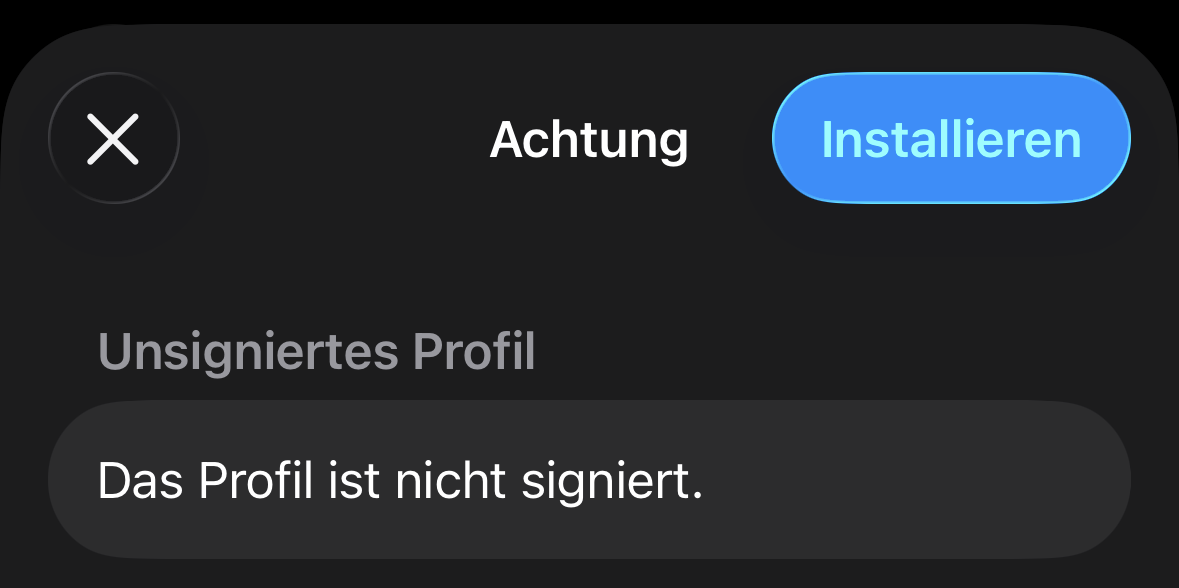
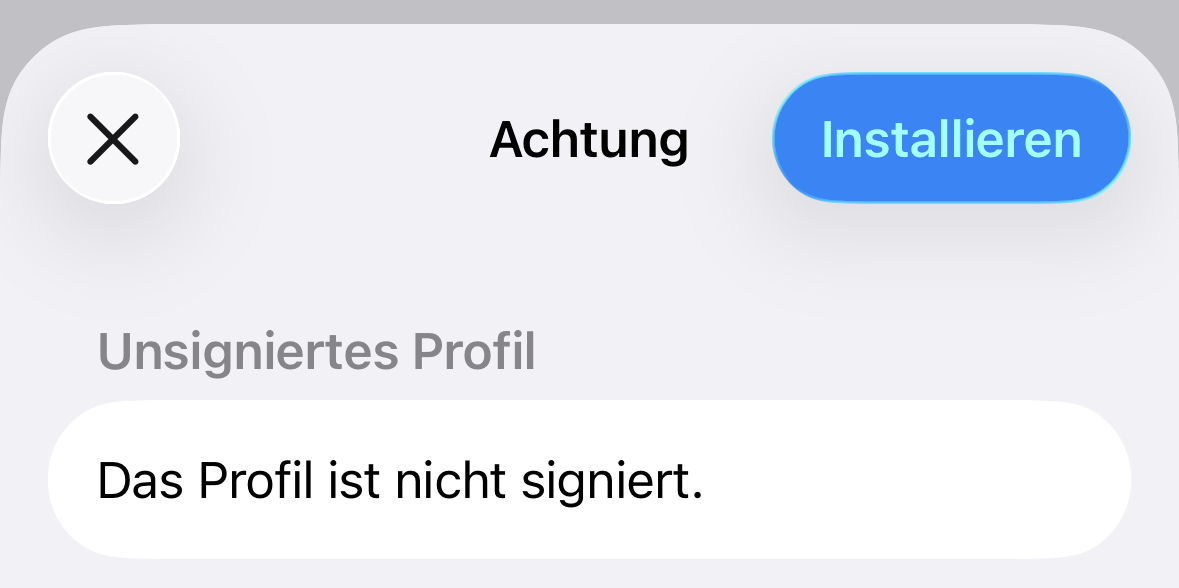
Warum ist das Profil Nicht Signiert?
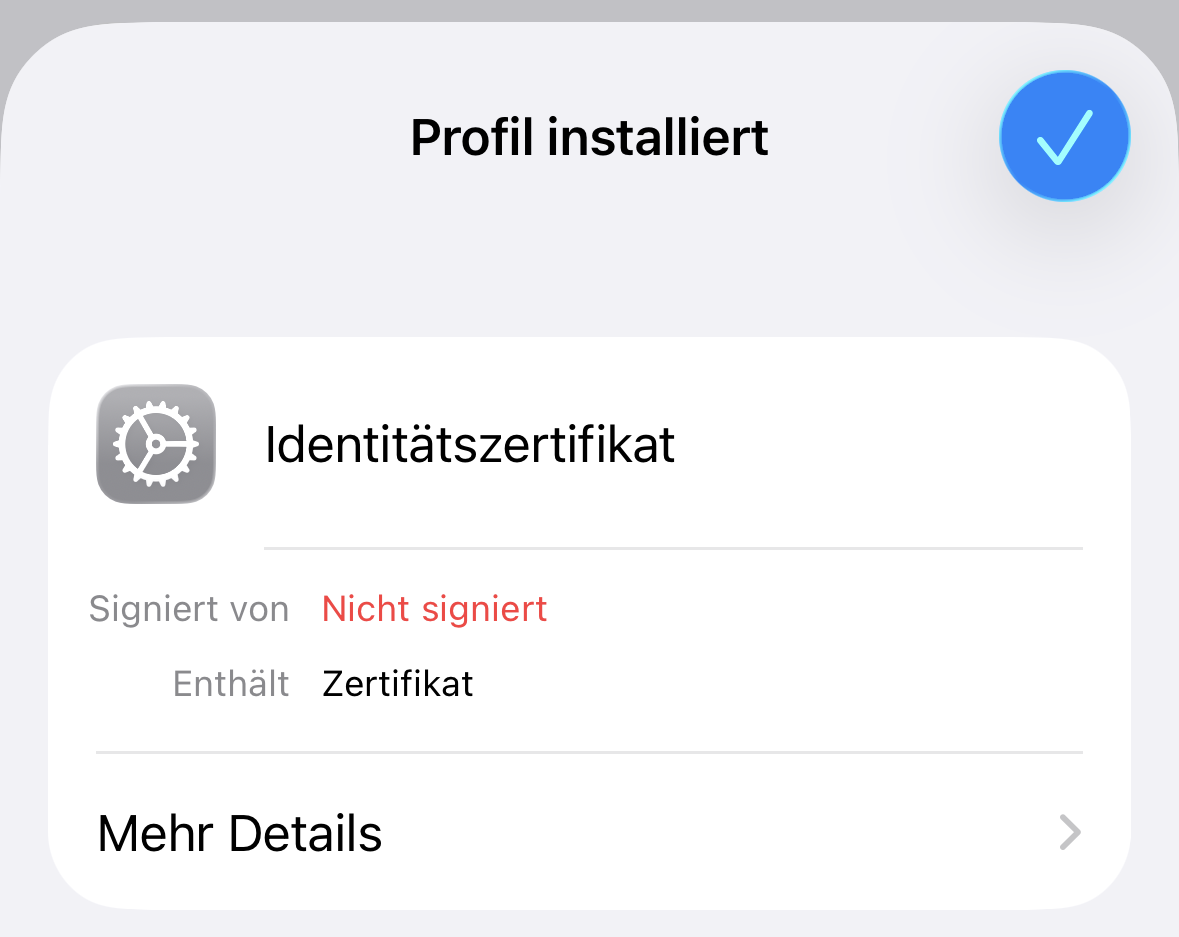
Safari verpackt die PKCS12-Datei nach dem Download in ein leeres und nicht signiertes Konfigurationsprofil. Das kann in diesem Kontext also problemlos ignoriert werden. Die Vertrauensstellung des Zertifikats wird davon nicht beeinflusst.
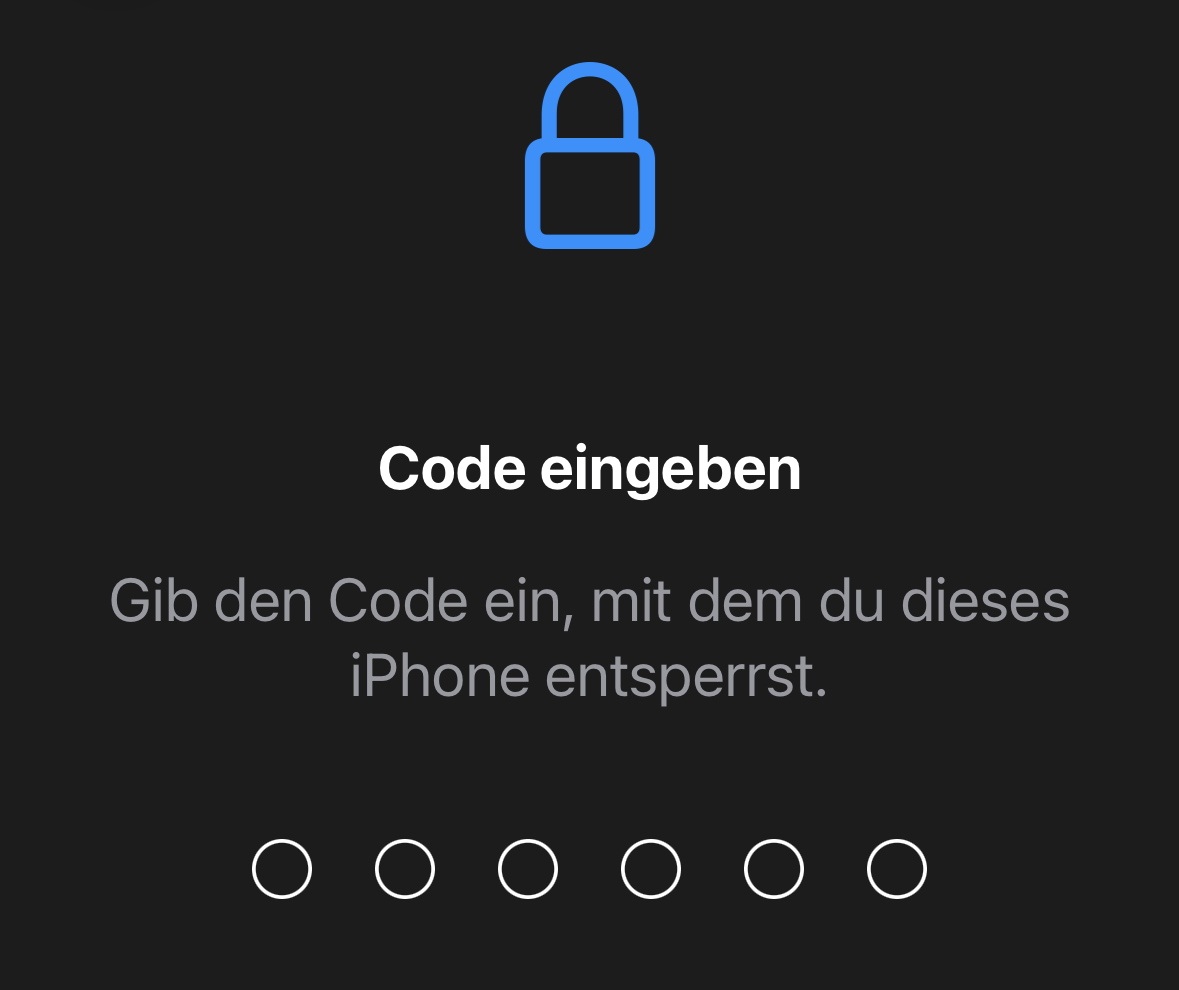
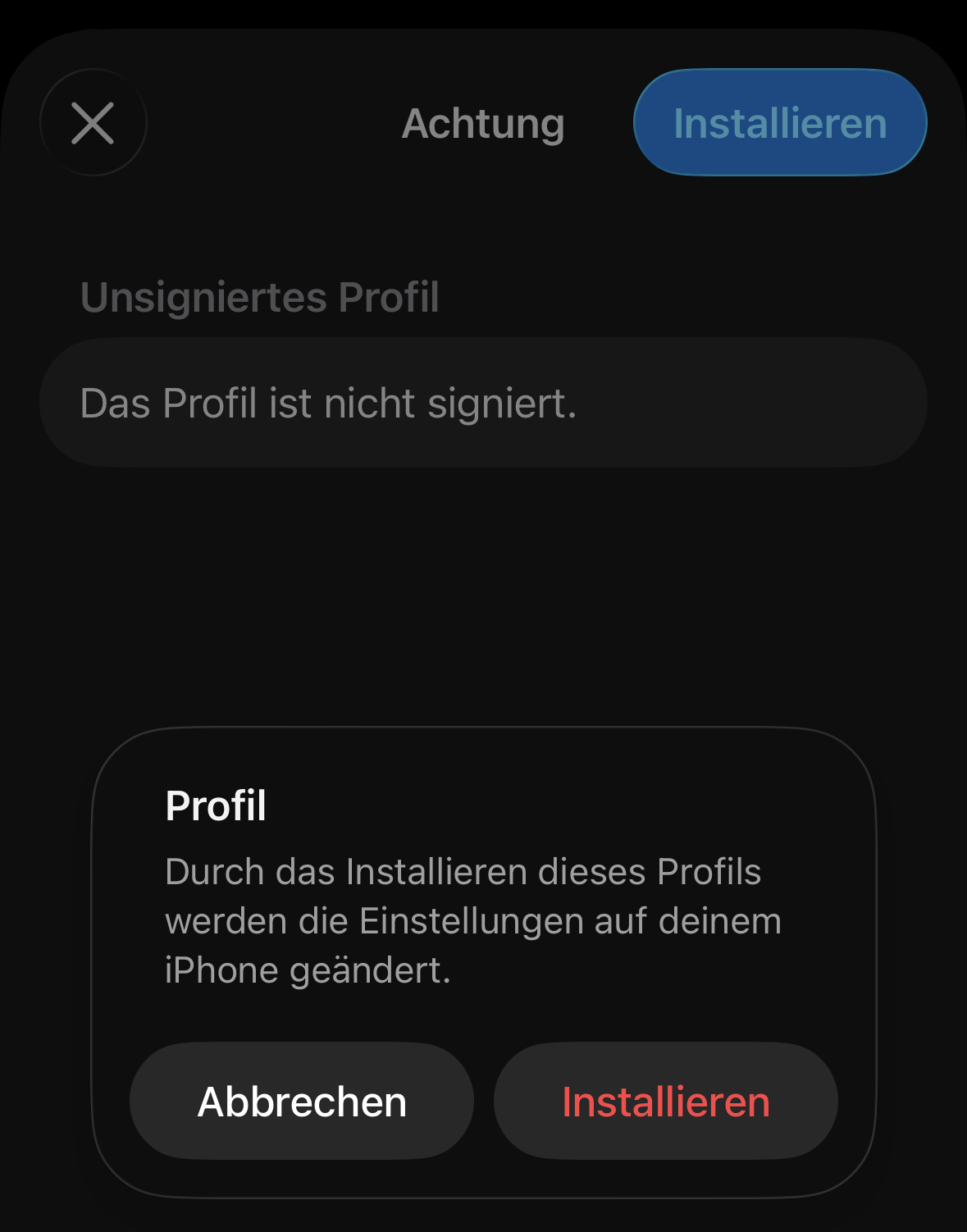
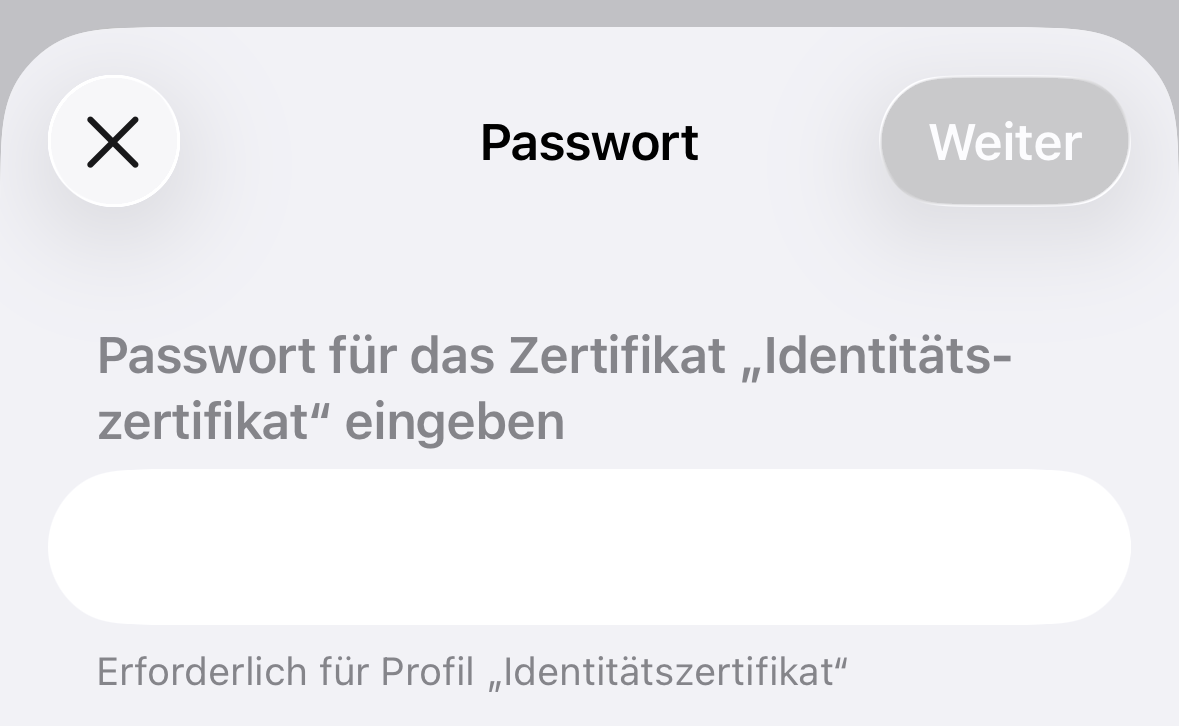
Drücken Sie so lange Installieren oder Weiter, bis das Profil installiert ist. Geben Sie auf Nachfrage Ihre Geräte-PIN sowie das Passwort der PKCS12-Datei ein:

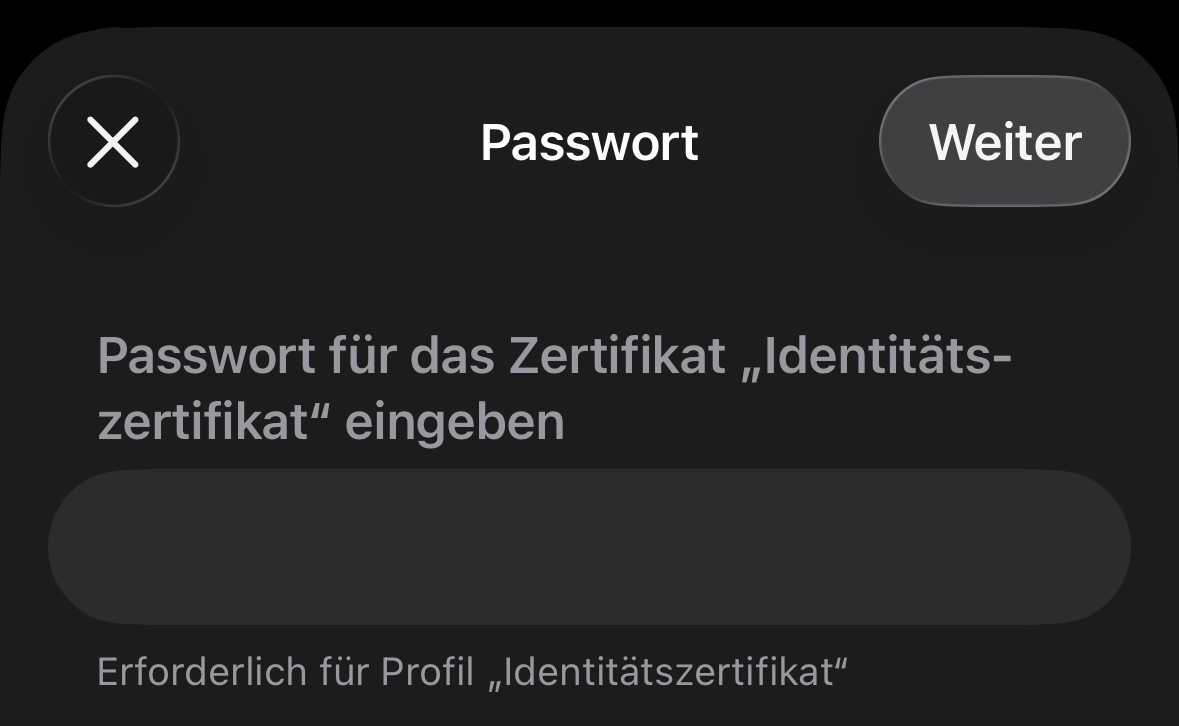
Passwort falsch?
Es kann sein, dass Ihr eingegebenes Passwort nicht akzeptiert wird, obwohl Sie es garantiert korrekt eingegeben haben:
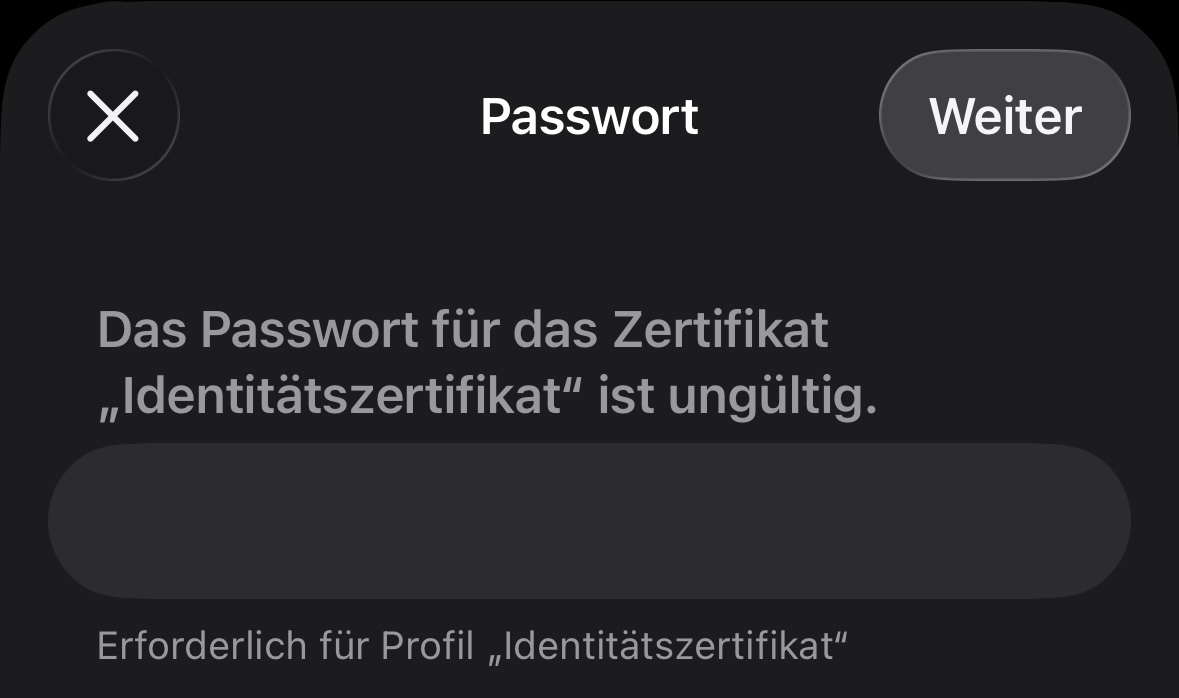
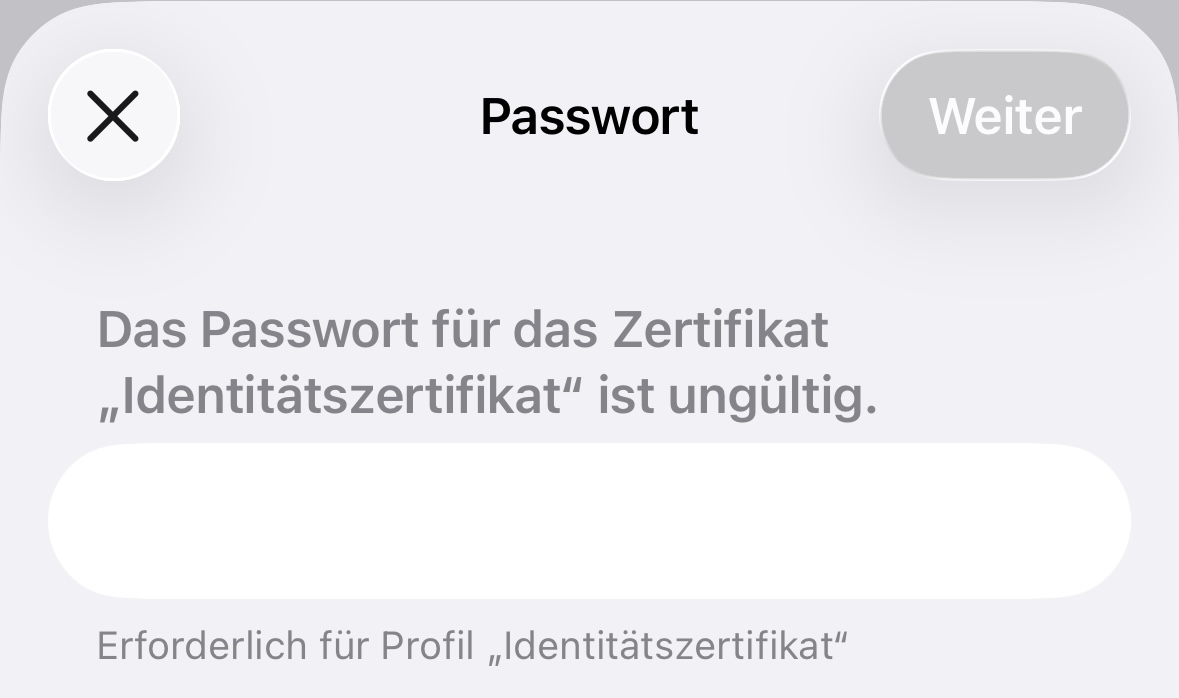
Das passiert (analog zu bestimmten macOS-Versionen), wenn iOS mit den kryptographischen Verfahren der PKCS12-Datei nicht umgehen kann. Hier finden Sie eine Anleitung, wie man das mit etwas technischem Geschick umwandeln kann.
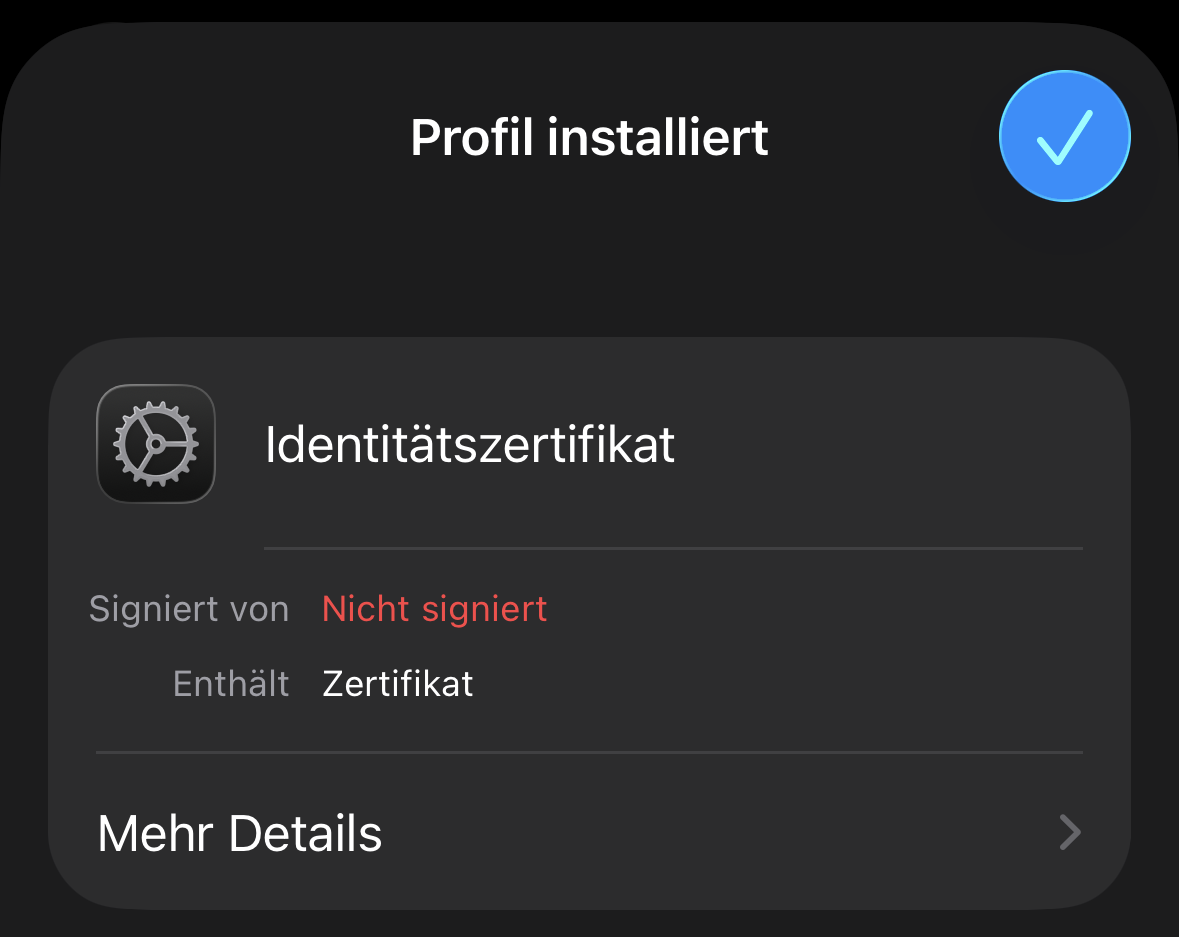
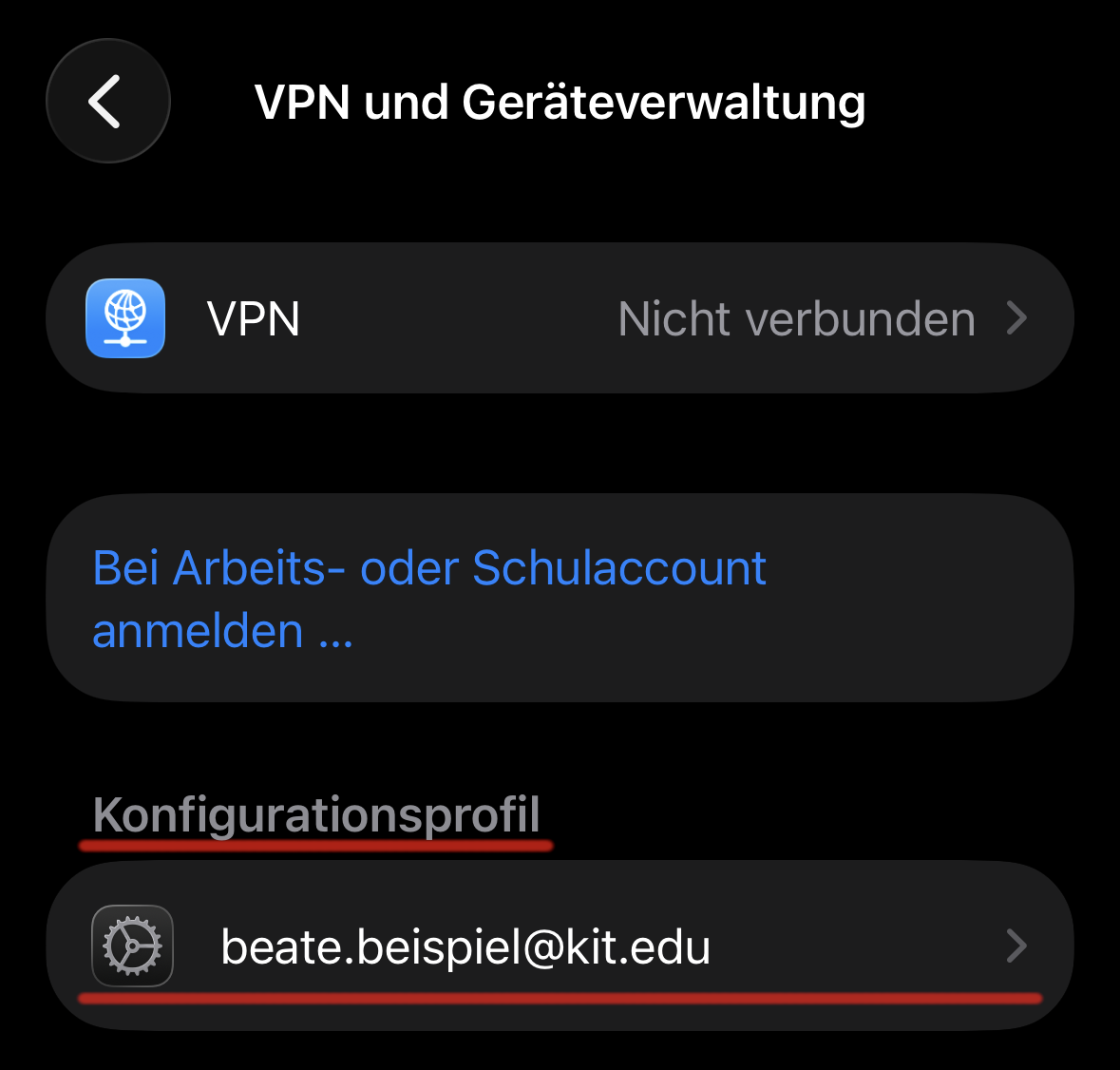
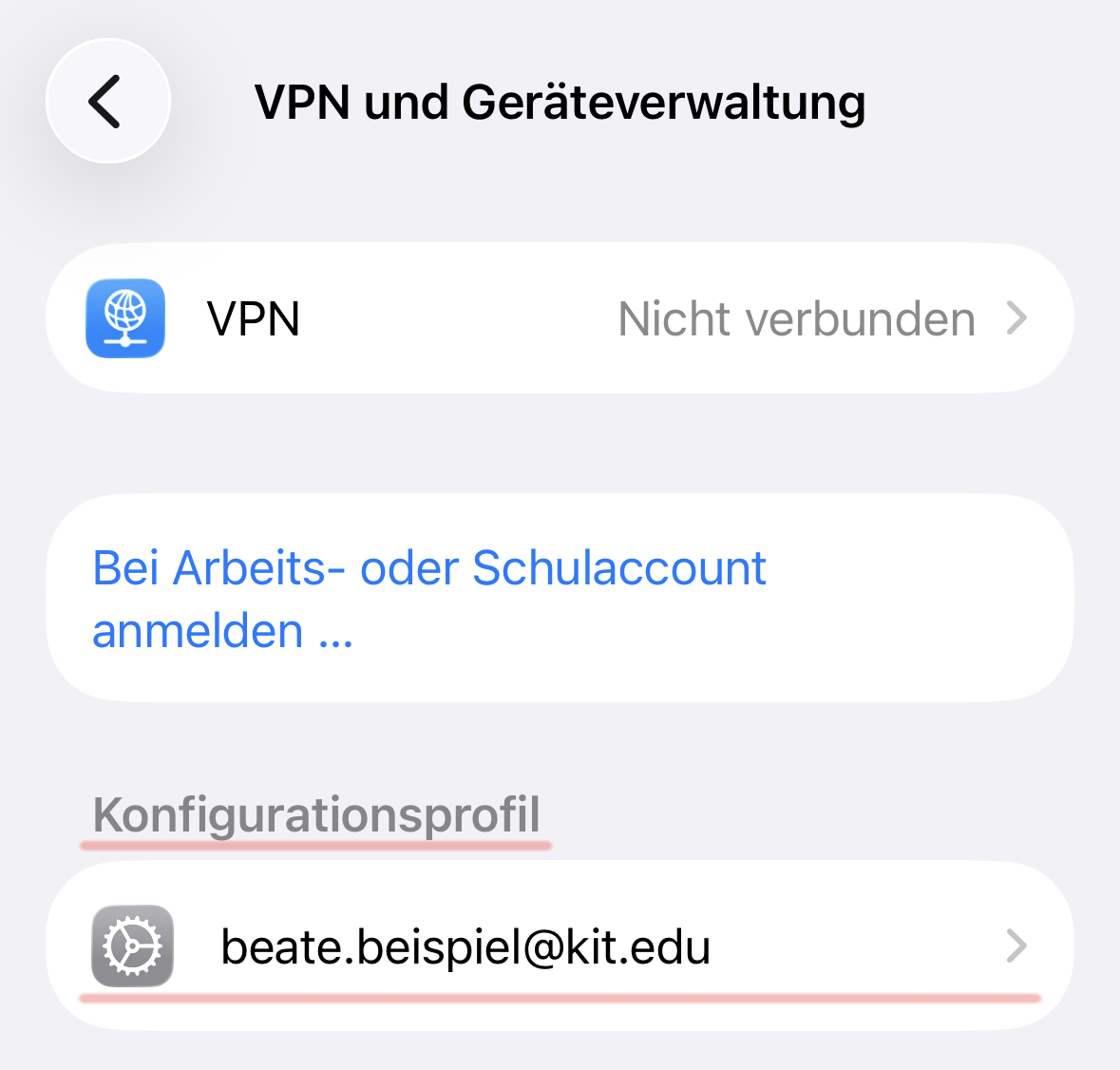
Sie können Ihre Konfigurationsprofile in der Einstellungs-App unter Allgemein → VPN- und Geräteverwaltung einsehen und verwalten:
Apple Mail einrichten
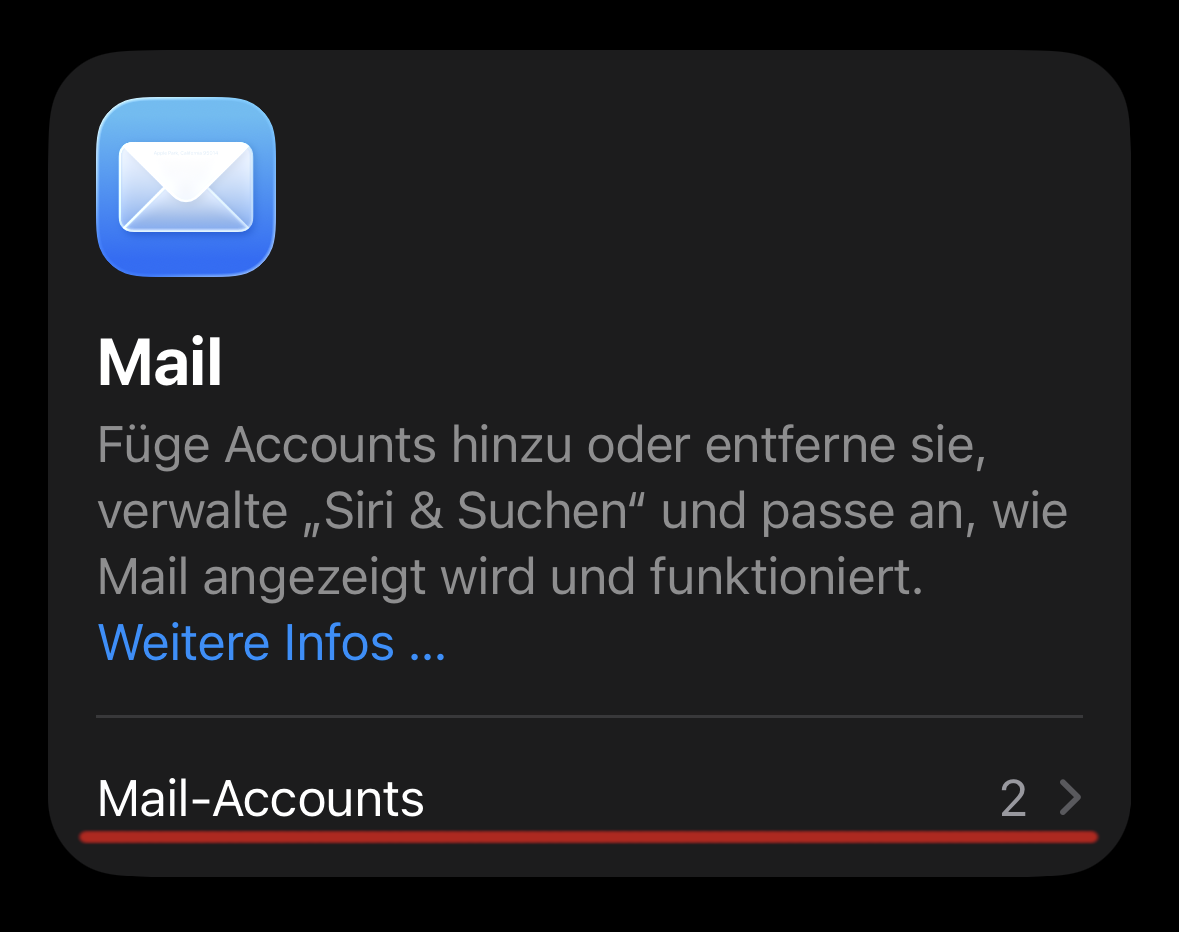
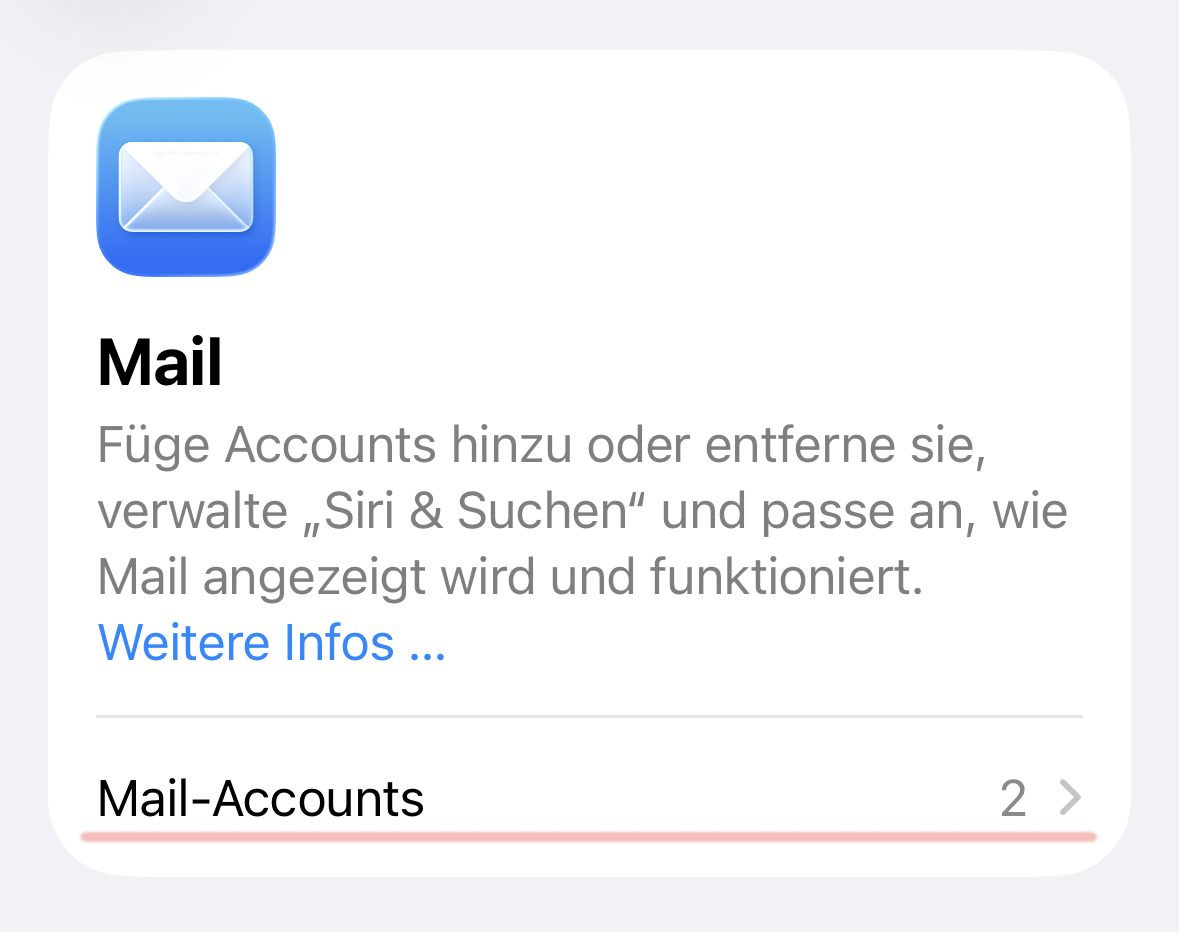
Wechseln Sie in der Einstellungs-App zu Apps → Mail und öffnen dort Mail-Accounts:
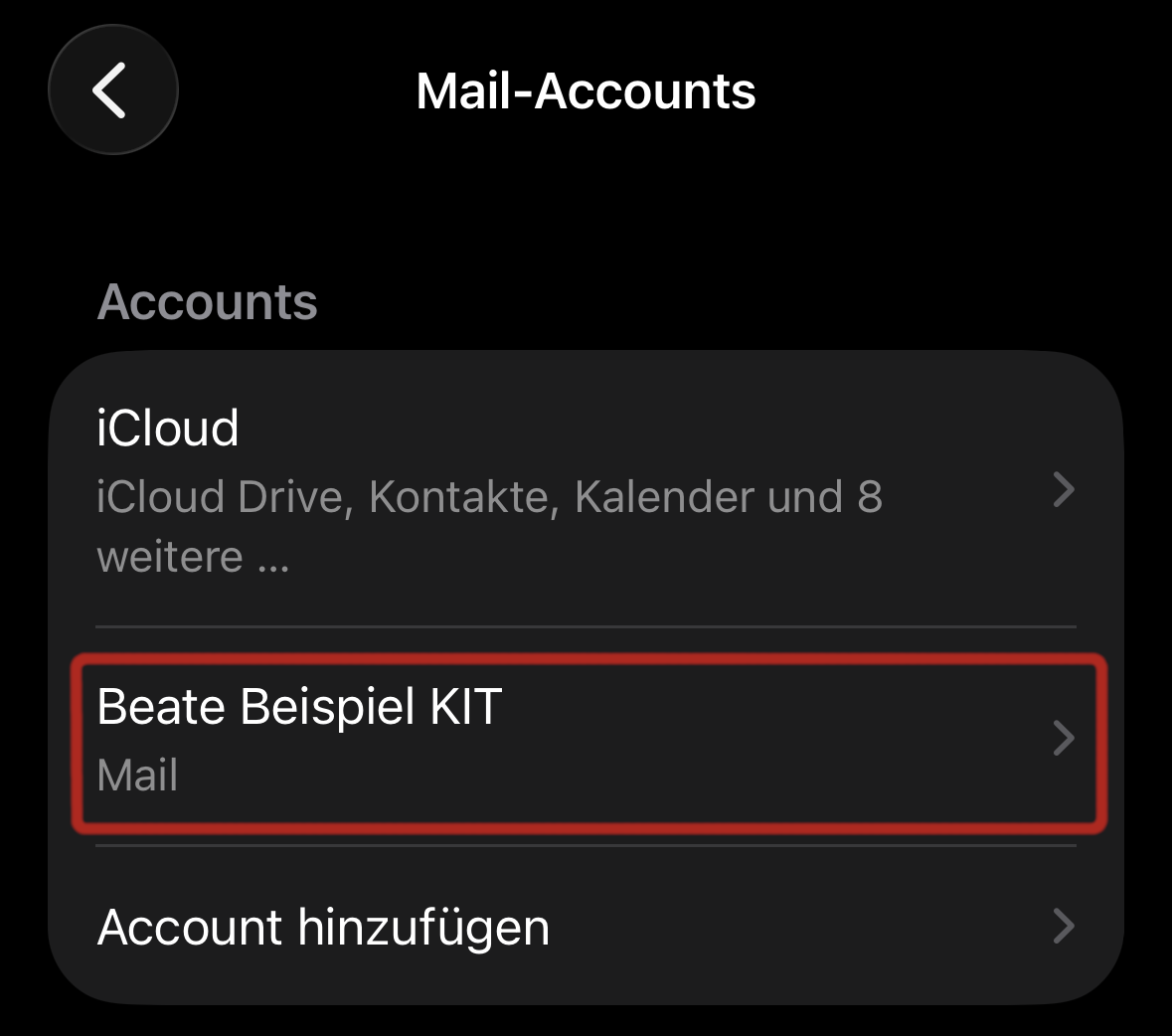
Öffnen Sie den Eintrag für Ihren KIT-Mailzugang:
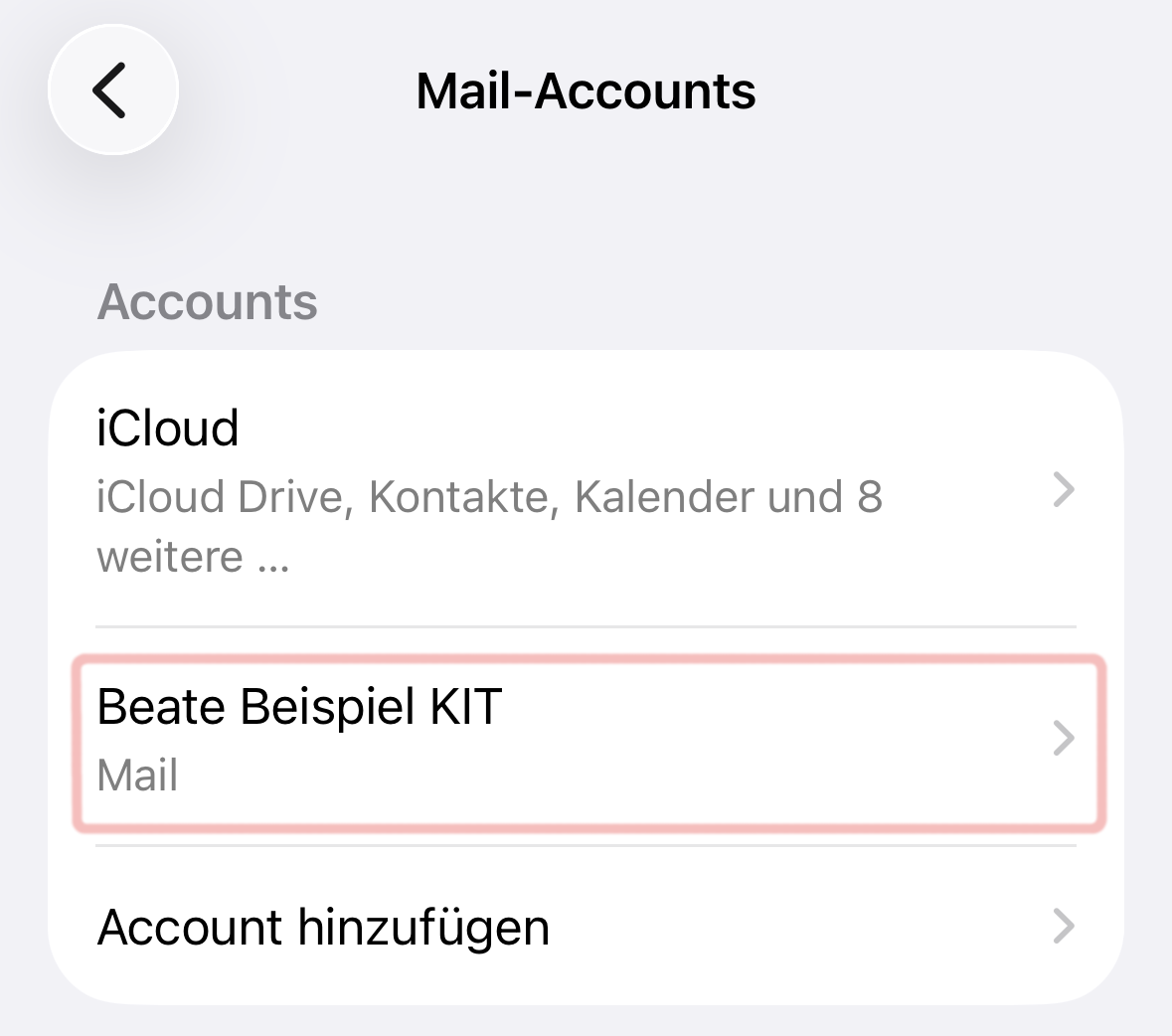
Öffnen Sie hier Accounteinstellungen und dann Erweitert:


Ganz unten befinden sich die S/MIME-Einstellungen:
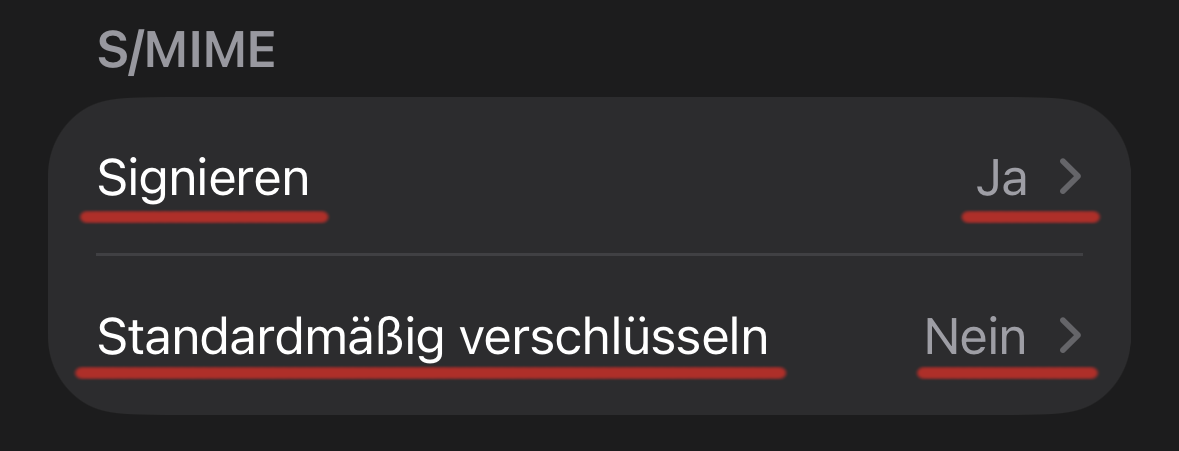
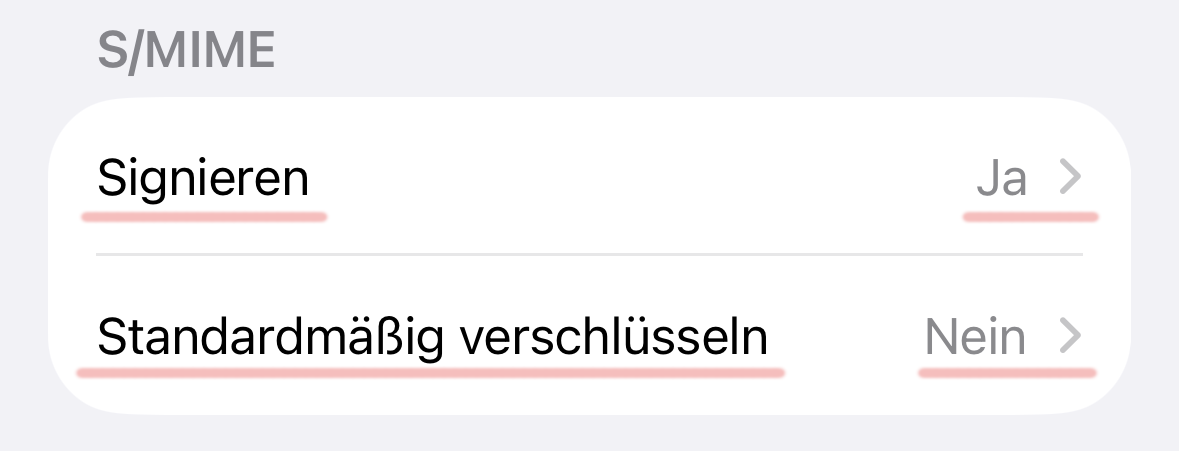
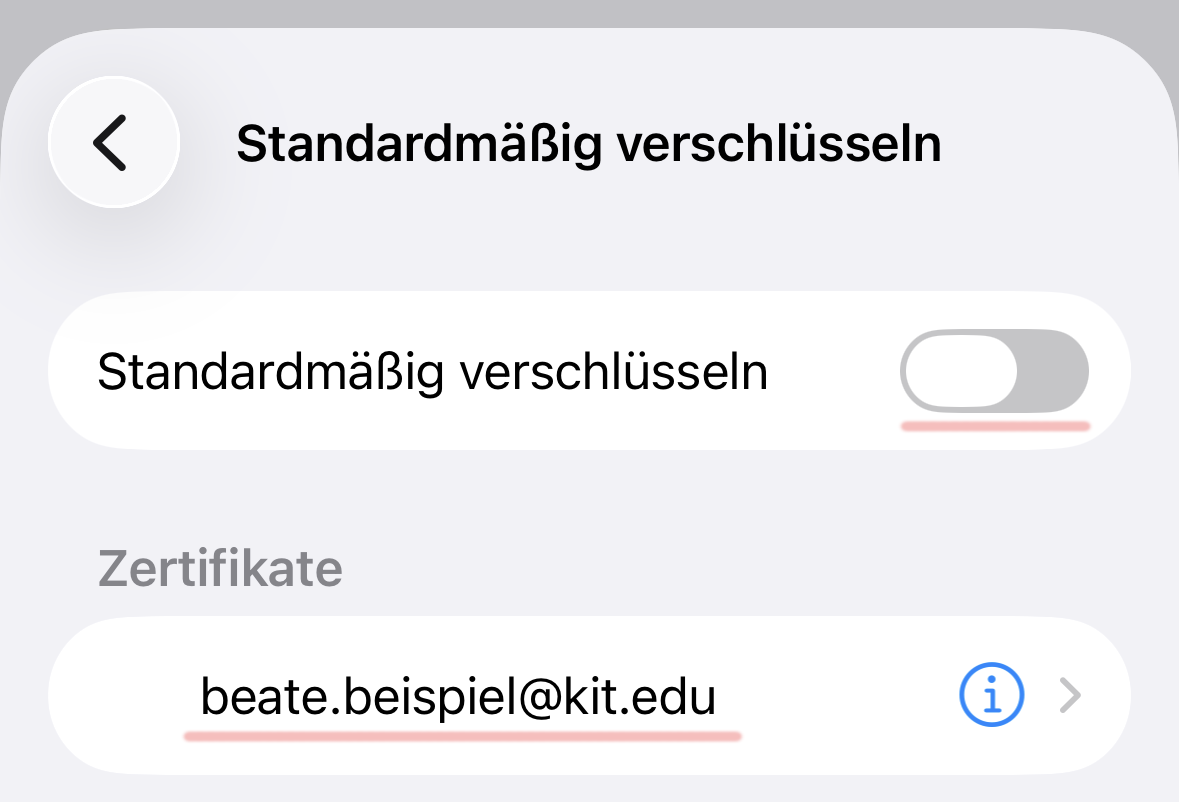
Stellen Sie Signieren auf und Standardmäßig verschlüsseln auf . Wählen Sie das passende Zertifikat aus:
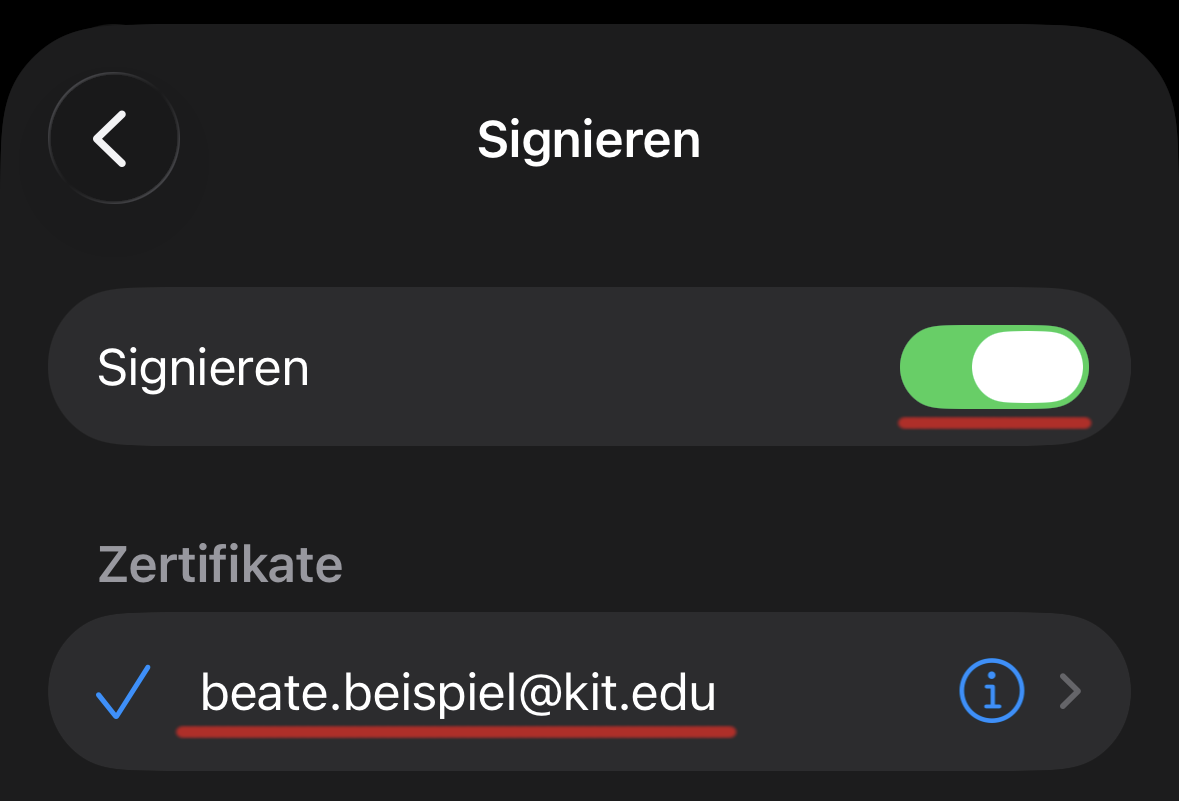
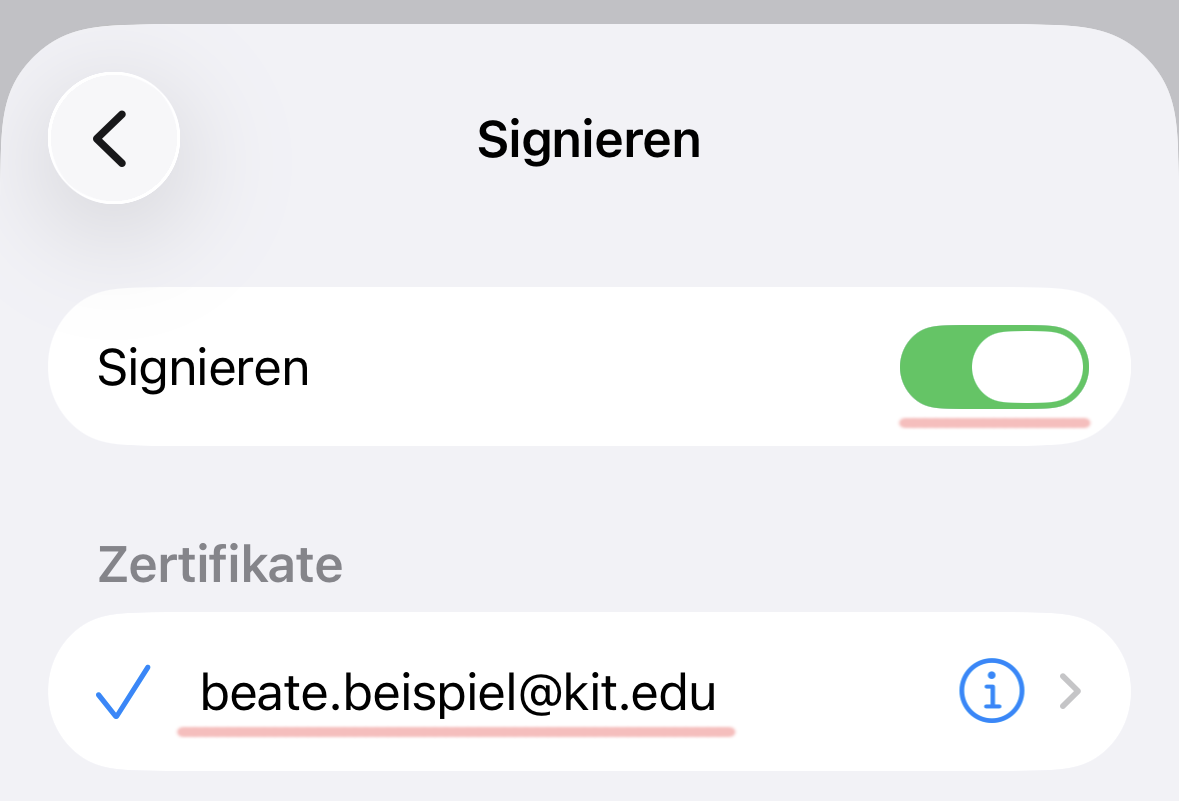
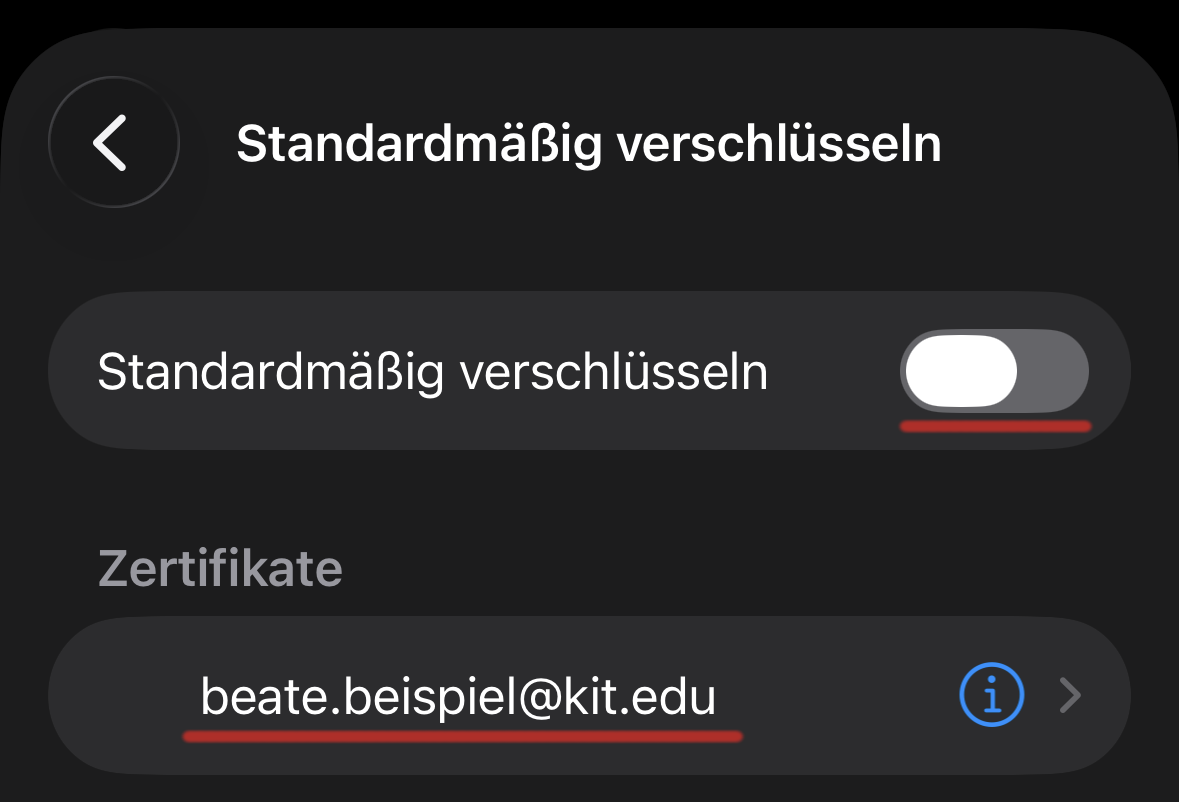
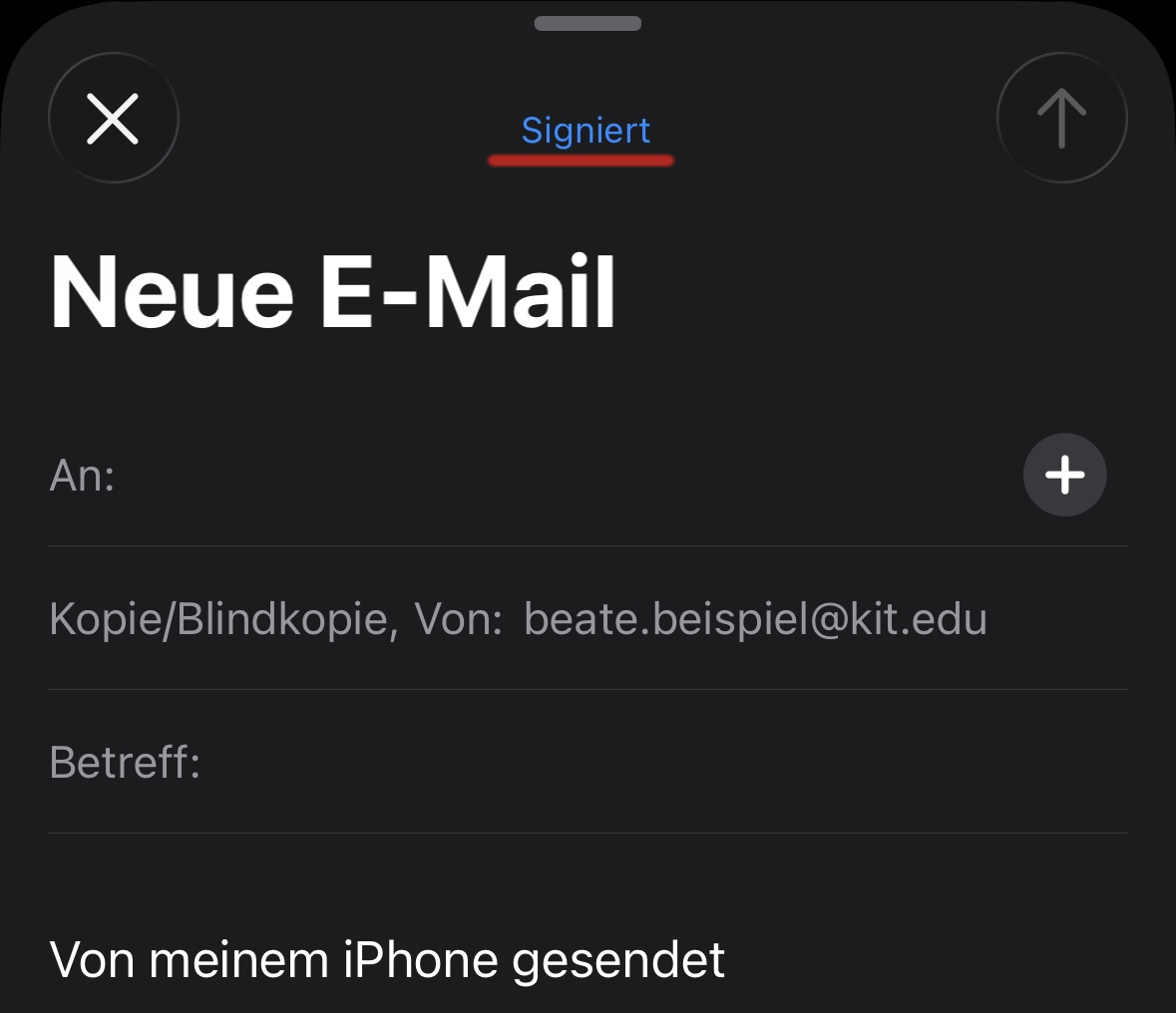
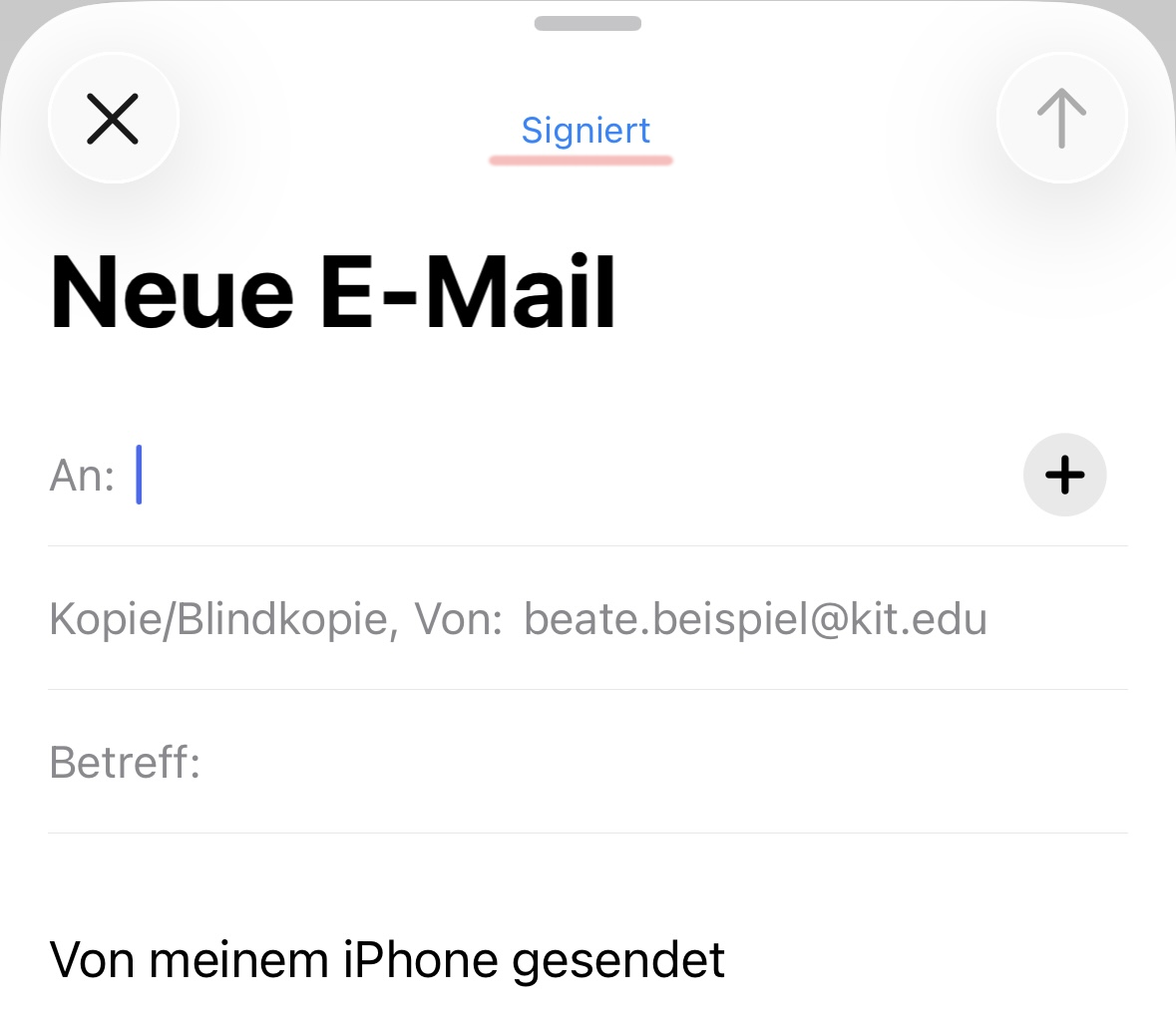
Ab jetzt sollten E-Mails in Apple Mail automatisch signiert werden:
Mehrere installierte Zertifikate
Falls Sie mehrere Zertifikate installiert haben, kann es schwer werden, das Korrekte auszuwählen:
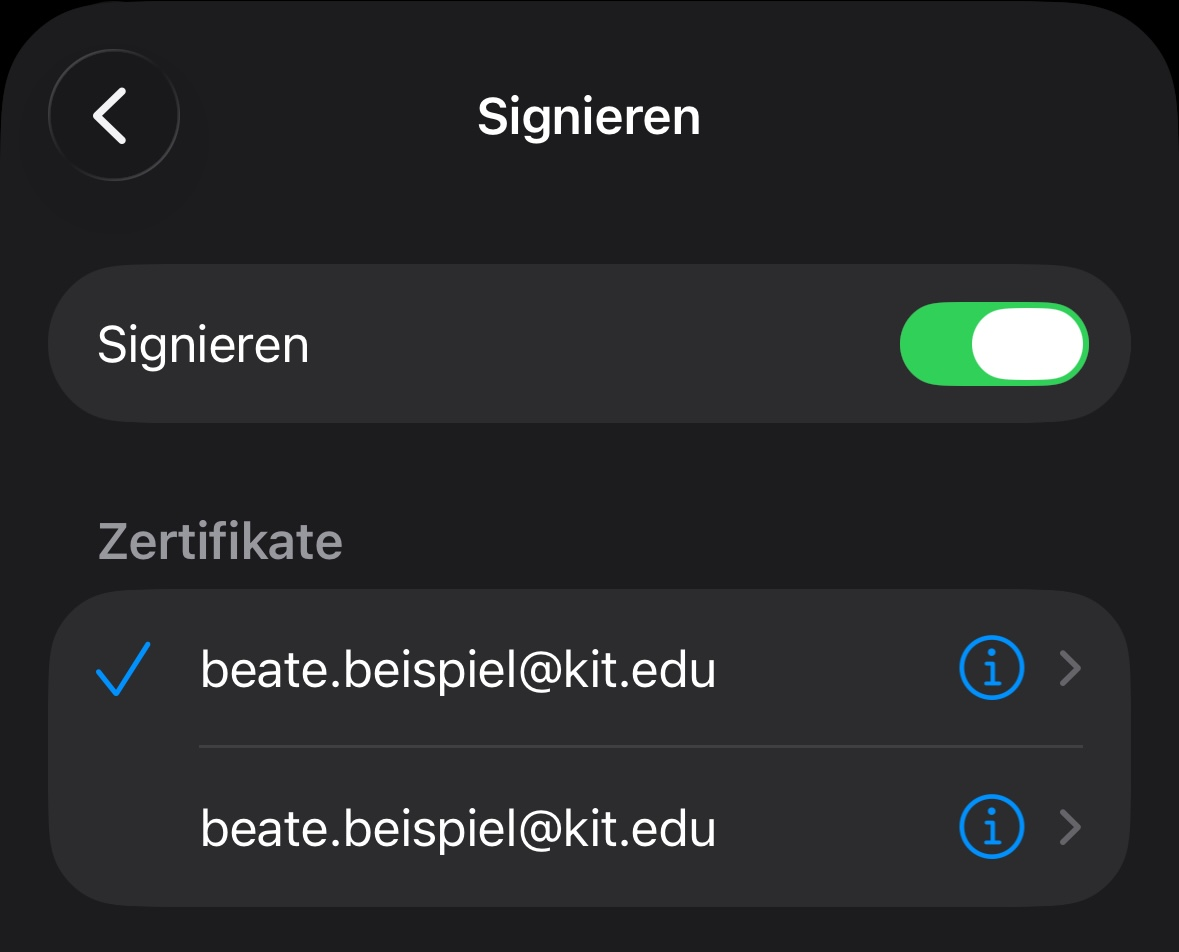
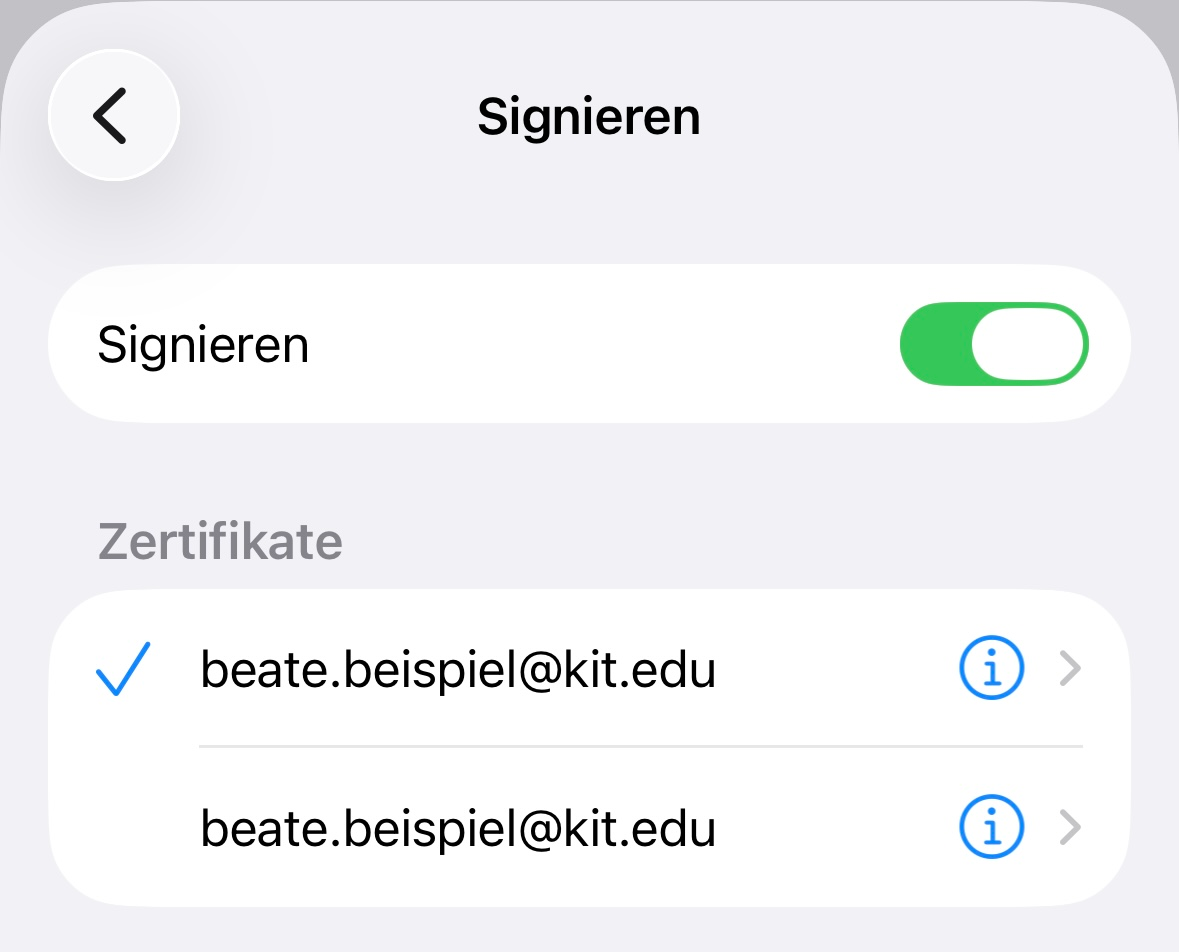
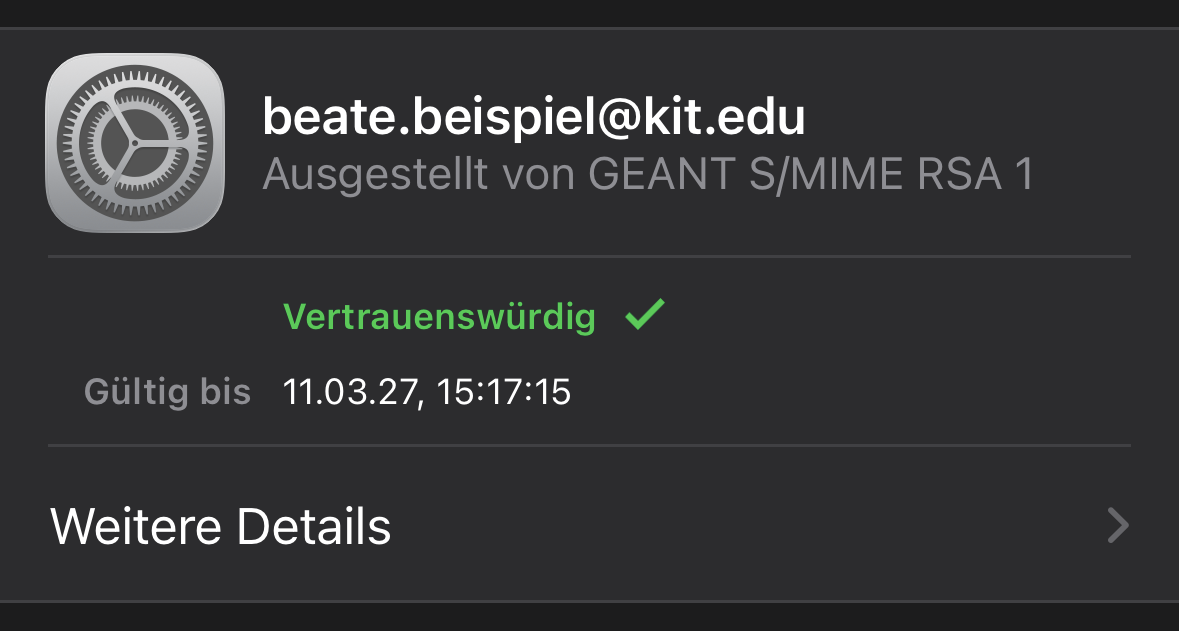
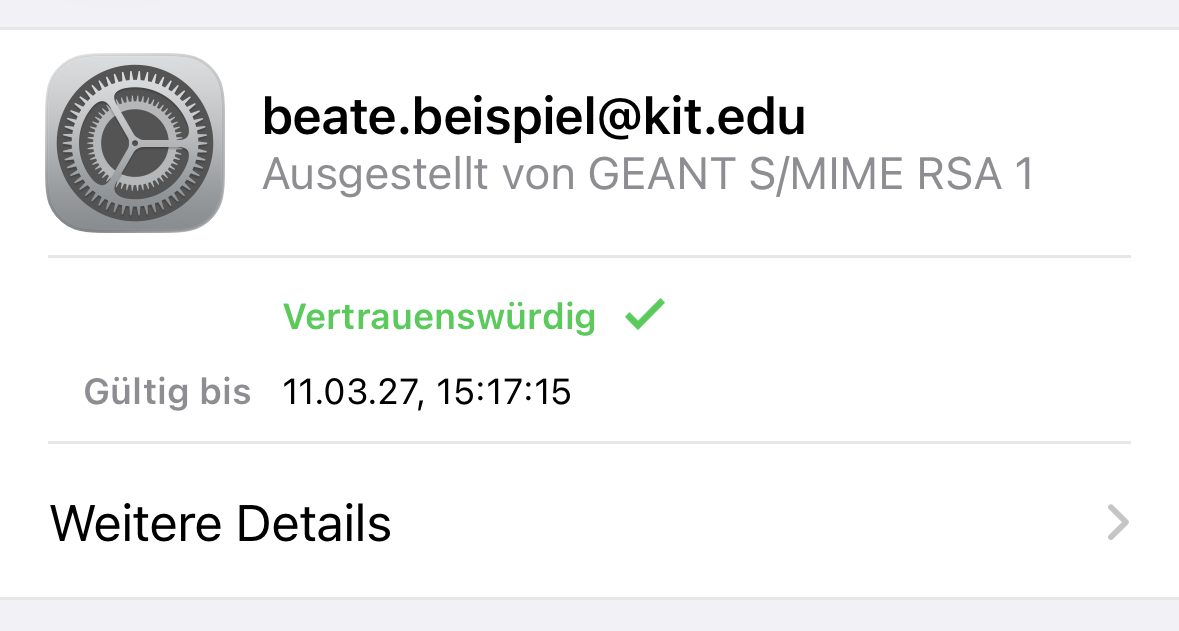
Drücken Sie auf das Informations-Symbol , um den Gültigkeits-Status zu sehen:
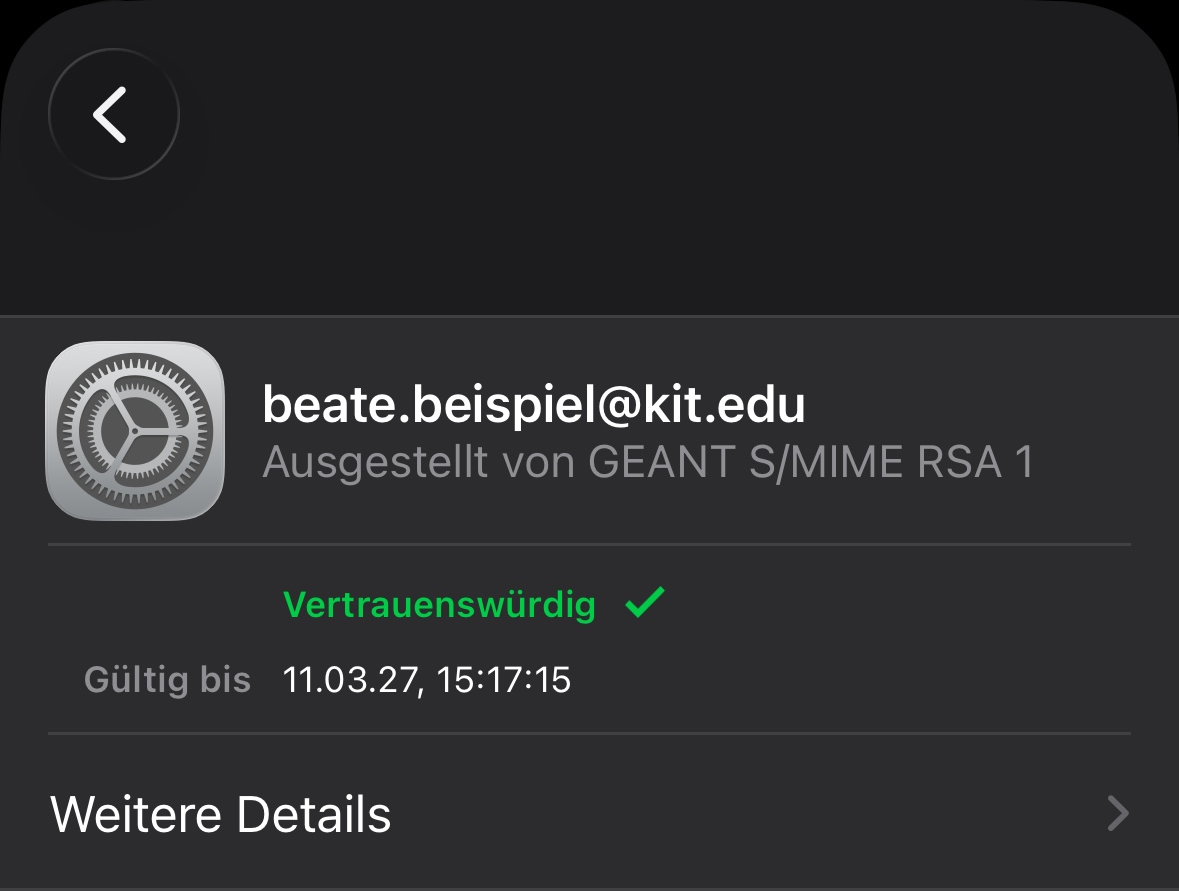
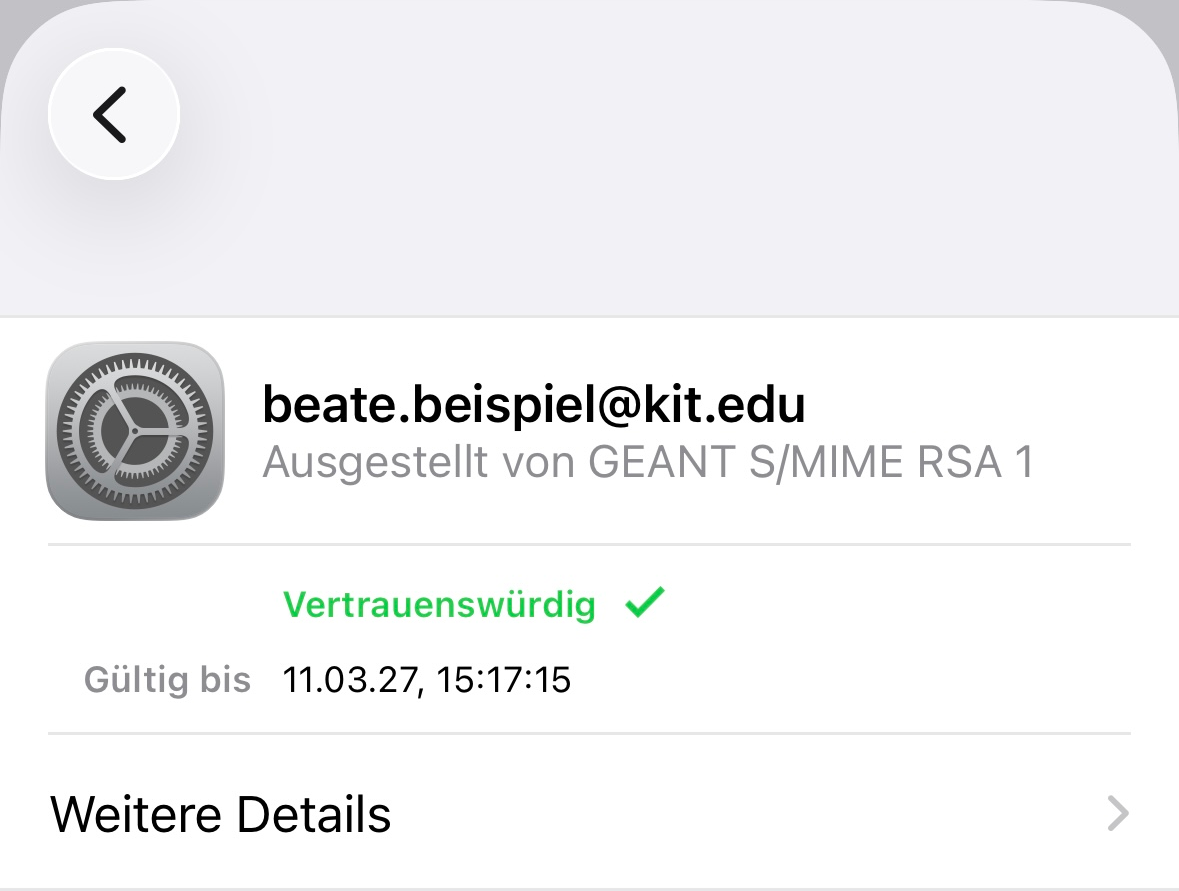
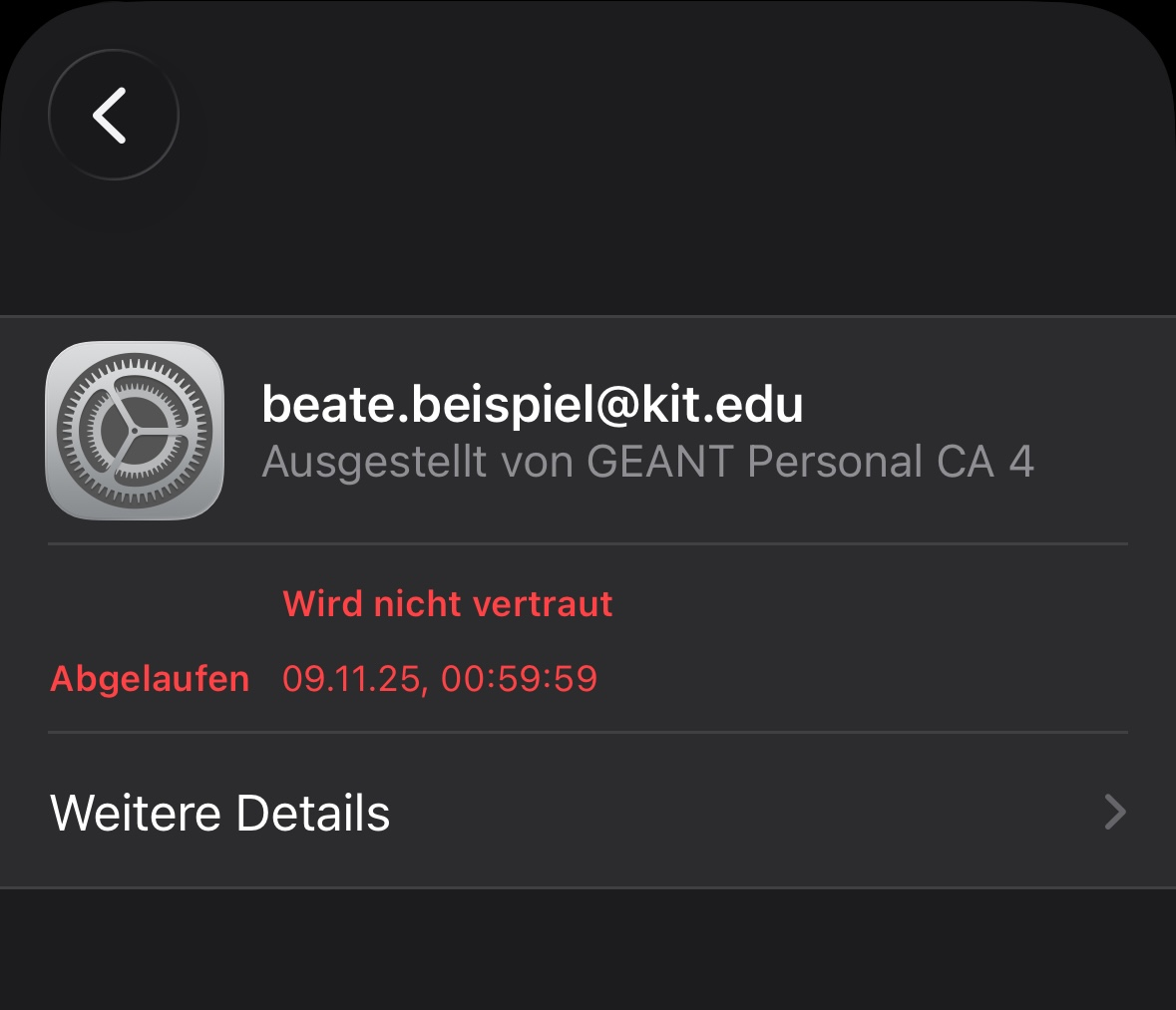
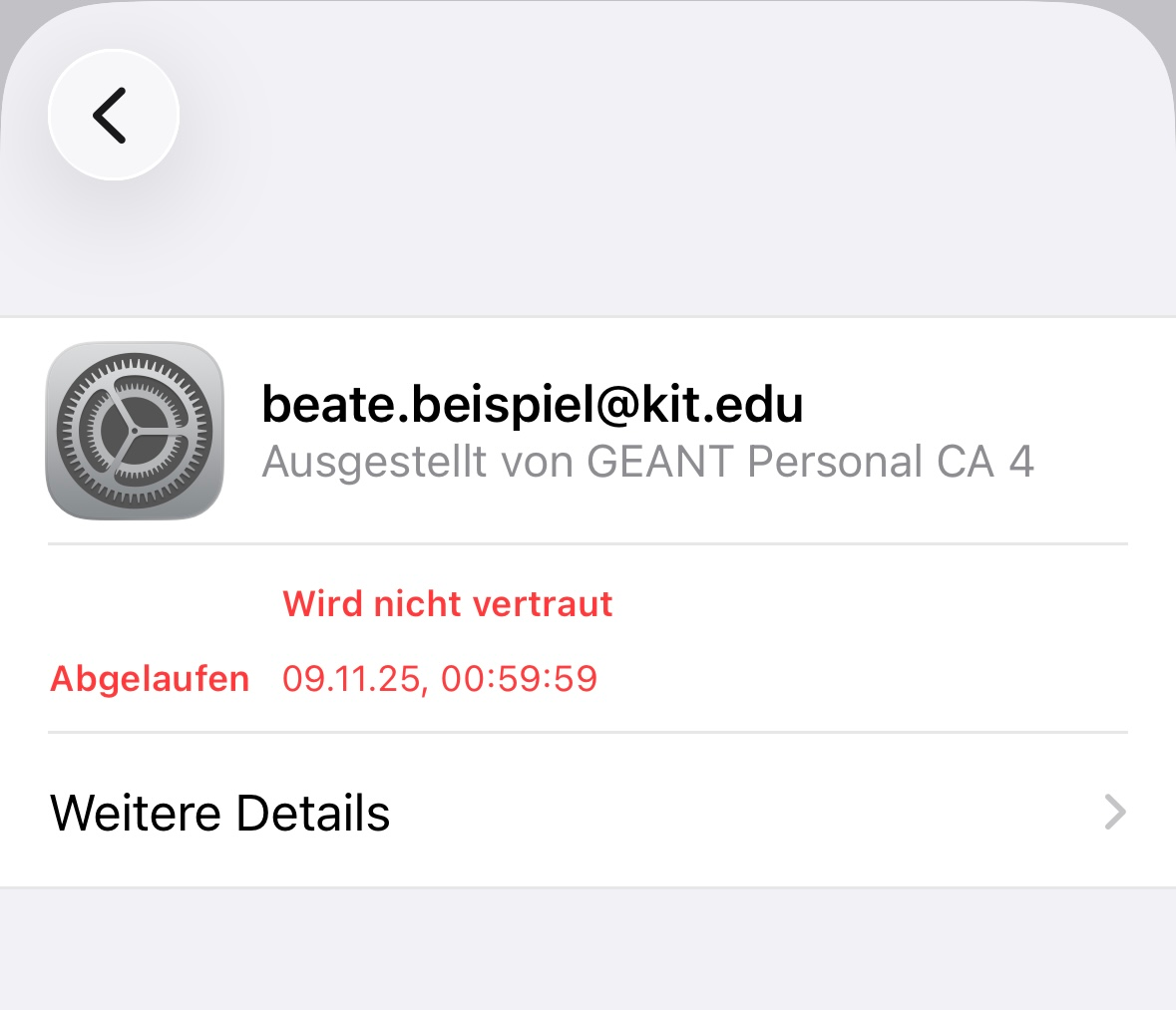
Falls Sie immer noch unsicher sind, hilft ein Blick auf Weitere Details. Dort finden sich alle Zertifikats-Attribute wie Seriennummer, Gültigkeitszeitraum, Common Name und E-Mail-Adressen. Stellen Sie sicher, dass das korrekte Zertifikat ausgewählt wurde ( links neben dem Eintrag).
Problembehebung
Leider gibt es quasi keinerlei Möglichkeiten, Probleme sinnvoll zu erkennen. Der einzige Effekt ist, dass E-Mails
kommentarlos nicht signiert werden. Ein übliches Problem besteht darin, dass der localpart der E-Mail-Adresse
in den Account-Einstellungen nicht mit dem des Zertifikats übereinstimmt. Beispiel: beate.beispiel@kit.edu ist nicht
das Gleiche wie Beate.Beispiel@kit.edu. In diesem Fall empfehlen wir, Ihre E-Mail-Adresse in den Account-Einstellungen
von Apple Mail auf eine im Zertifikat enthaltene E-Mail-Adresse anzupassen.